 no
no
 English
 Deutsch
 French
 Russian
 Spanish
 Portugues
 Japanese
 Korean
 Turkey
 Italy
Italy Poland
 Indonesia
 Arabic
 India
India Thailand
 Malaysia
 Filippinsk
 Kina
Kina Taiwan
 Vietnam
 Nederland
 Sverige
 Danmark
Installering av S3D emitter-driveren
Etter installasjon av S3D-Player, gjør dette trinnet først. Hvis S3D-Emitter ikke er tilkoblet, vil du ikke kunne synkronisere brillene og se i 3D.
Last ned USB-dongle-driver
Åpne zip-arkivet og velg CyUSB3.inf for operativsystemet ditt.
Koble enheten til USB-porten.
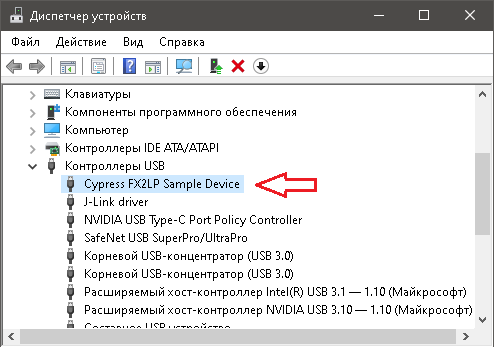
Hvis driveren ble installert vellykket og enheten er gjenkjent av systemet, vises emitteren i 'Enhetsbehandling' som: 'Cypress FX2LP Sample Device'
I S3D Player-hovedmenyen, klikk på Briller-knappen. Kontrollpanelet som åpnes viser informasjon om den oppdagede S3D Emitteren og en fane for innstillingene. Åpne S3D Emitter-fanen, aktiver senderne og sett opp enheten slik du ønsker.
Emitter for Bluetooth-briller
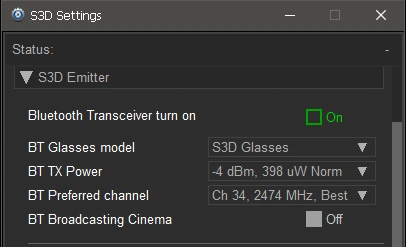
Avmerkingsboks: Bluetooth-sender på
For å tillate at brillene kobler seg til emitteren, aktiver den.
Velger: BT-brillermodell
Velg en brillemodell for tilkobling. For øyeblikket er kun S3D-briller tillatt. Derfor trenger du ikke å endre denne innstillingen.
Velger: BT-sendereffekt
Valg av Bluetooth-sendereffekt. Dessverre regulerte ikke standardprogramvaren effekten automatisk riktig. Og tilkoblingen var ustabil. Derfor implementerte vi manuell justering for pålitelighet. Dette er spesielt nyttig i kringkastingsmodus for flere enheter. I modus som støtter opptil 3 enheter, velg en verdi mellom 0 og -4 dBm. Det anbefales at du bruker en lavere effektinnstilling for å unngå forstyrrelser med andre enheter. Men hvis tilkoblingen ofte går tapt, øk effektnivået med 2... 3 punkter.
Velger: BT-foretrukket kanal
Innenfor Bluetooth-operasjonsområdet kan mange andre enheter, som Wi-Fi, overføre data. Wi-Fi er mye kraftigere og har et bredere frekvensområde; det kan okkupere flere kanaler samtidig og forstyrre S3D-Emitter-signalet.
Den opprinnelige automatiske kanalvalgalgoritmen var heller ikke god. Den er erstattet med manuelt kanalvalg. Hvis du opplever forstyrrelser, velg en annen kanal. Her valgte vi og la til en tabell med kanaler med minimal forstyrrelse.
Avmerkingsboks: BT-kringkasting kino
Veksler senderen til kringkastingsmodus med høyhastighets protokoll og deaktiverer individuell kontroll av spilleren fra brillene. Dette hindrer brukere i å forstyrre forestillingen. Denne modusen brukes i 3D-kinoer. Sett sendereffekten til maksimum for størst mulig dekningsområde.
Emitter for IR-briller
Emitteren styrer direkte alle modeller av IR-briller, så innstillingene for dem gjøres fra denne menyen.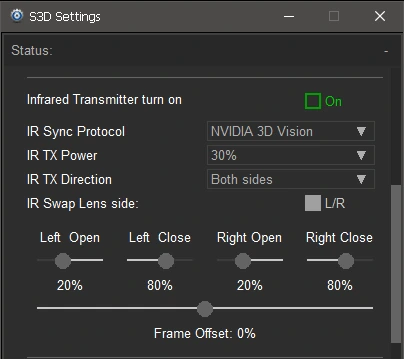
Avmerkingsboks: Infrarød sender på
Aktiver bruken av IR-senderen for IR-briller.
Velger: IR-synkroniseringsprotokoll
Velg en brillemodell:
| NVIDIA 3D Vision | S3D Link | DLP Link |
| Sony | Sharp | Xpand |
| NuVision | Panasonic | Crystaleyes |
| Samsung 2007 | Samsung 2010 | ELSA H3D |
Velger: IR-sendereffekt
Velg sendereffektnivået. Som med Bluetooth bør du velge en lavere effektinnstilling for å unngå å forstyrre andre briller og for å forhindre at adapteren overopphetes. Langvarig overoppheting kan forringe ytelsen til IR-LED-ene. Ikke utsatt dem for unødvendig belastning.
Velger: IR-senderetning
Veksler retningen på overføringsvektoren. Lar deg endre dekningsområdet og redusere forstyrrelser med andre enheter. For eksempel, hvis dongelen vender mot deg med oversiden, velg innstillingen 'Toppside' og senderen vil sende synkroniseringssignalet gjennom de øvre LED-emitterne. Strålingsretningen indikeres av en blinkende LED på kortet.
Avmerkingsboks: IR bytt linse-side
I noen brillemodeller blander montørene noen ganger sammen kablingen for venstre og høyre linse under produksjonen. Hvis linsepolariteten ikke samsvarer med de andre innstillingene, slå på denne bryteren.
Glidebrytere: Venstre/Høyre Åpne/Lukke
Juster åpnings- og lukketidene for linsene individuelt. Finn posisjonen som minimerer dobbeltsyn og glorier. Ulike brillemodeller har forskjellige innstillinger her. Det avhenger av kontrollprotokollen deres. DLP, for eksempel, er den enkleste og krever minst oppsett. Flytt dem sakte for å oppnå best bildekvalitet.
Glidebryter: Rammeoffset
Justerer bildeoffseten. Denne kontrollen kompenserer for videosignalforsinkelsen som introduseres av spilleren, skjermkortet og skjermens prosessor. Dette er den viktigste kontrollen, fordi alles maskinvare varierer mye. Sett den opp først. Åpne demobildene og finn bildet med de røde og blå feltene. Start 3D-avspilling og bruk denne knotten for å matche feltfargen til øyet ditt. Hvert øye må se sin egen farge som et jevnt felt.

Sørg for at fargene kan utlignes både i den øvre og den nedre delen av rammen. Hvis fargene ikke samsvarer med sideetikettene, veksle på L/R-avmerkingsboksen. Hvis skjermen din har en stroboskopisk baklysfunksjon for spilling, slå den på. Justeringskvaliteten vil være mye bedre, og bildet kan deretter strekkes til full skjerm.
Bildestabilisering og tester
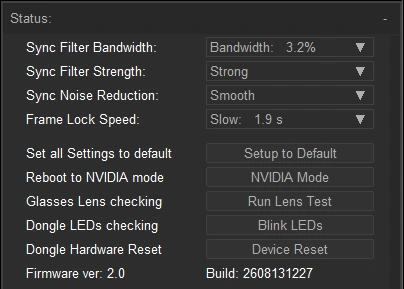
Velger: Synkfilterbåndbredde
Dette filteret avviser synkpulser som kommer med stor feil. For eksempel når datamaskinen forsinker å tegne en ramme eller sender synkroniseringen til brillene. Dette skjer ganske ofte, fordi andre programmer stopper prosessoren eller sterk interferens oppstår i Bluetooth-kanalen. For å unngå at bildet rykker brått, velg en smalere bredde, men bred nok for rask låsing.
Velger: Synkfilterstyrke
Opprettholder langsiktig synkstabilitet. Hvis datamaskinen hopper over flere hundre rammer, eller sterk interferens bryter forbindelsen, holder dette filteret de gjennomsnittlige tidsparametrene og brillene fortsetter å kjøre på dem til forbindelsen er gjenopprettet. En høyere innstilling holder synken lenger, men relåsing tar også lengre tid i stedet for å være øyeblikkelig – en avveining mellom langsiktig stabilitet og låsehastighet.
Velger: Synkstøyreduksjon
Bruk dette for fin, høykvalitets justering. Det undertrykker radiointerferens og den fine bildeskjelvingen forårsaket av digital jitter i overføringskanalene, og jevner ut systemet til myk visning som er skånsom for øynene. Fysisk fungerer det som å legge til virtuell masse: jo tyngre et objekt er, desto mindre reagerer det på en serie små forstyrrelser.
Velger: Rammelåsehastighet
Bestemmer hvor raskt emitteren låser seg på synken og hvor mye drift den holder den med. Låsing kan være nesten øyeblikkelig, men med lavere nøyaktighet, eller langsom, men veldig presis. Velg det som passer deg best.
Knapp: Tilbakestill alle innstillinger til standard
Tilbakestiller alle emitterinnstillinger til fabrikkstandard.
Knapp: Omstart til NVIDIA-modus
Starter på nytt og fungerer som en original NVIDIA 3D Emitter.
Knapp: Sjekk brilleglass
Tvinger linsene på IR-brillene til å blinke. For en rask maskinvarekontroll.
Knapp: Sjekk dongel-LED-er
Tvinger alle dongel-LED-er til å blinke. For en rask maskinvarekontroll.
Knapp: Maskinvaretilbakestilling av dongel
Tvinger en tilbakestilling av alle emitterprosessorer og starter dem på nytt.
Streng: Fastvareversjon:
Viser emitterens fastvareversjon og byggetid.
Synkroniseringsutgang
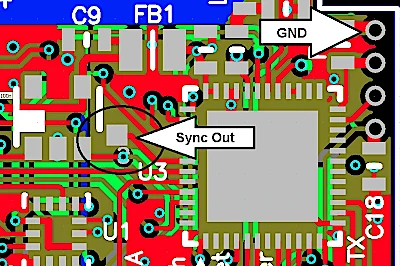
PCB v4-versjonen av emitteren gir en ekstra 3D-synkroniseringsutgang. Synksignalet har en 50% arbeidssyklus. Dette kan for eksempel brukes med en Christie Mirage-projektor, som har en BNC-inngang merket "3D Sync." Flere andre projektorer støtter også denne funksjonen. Vær forsiktig, pinnen er direkte koblet til brikken uten elektrostatisk beskyttelse. Hvis du overbelaster den, kan brikken svikte.
Hjemmeside
Vilkår og betingelser
Om oss
Personvernerklæring
Forretningsinformasjon
Kontakter
Betaling
Frakt
Send melding
 S3D
S3DSingapore 2026



