
 no
no
 English
 Deutsch
 French
 Russian
 Spanish
 Portugues
 Japanese
 Korean
 Turkey
 Italy
Italy Poland
 Indonesia
 Arabic
 India
India Thailand
 Malaysia
 Filipino
 China
China Taiwan
 Vietnam
 Netherlands
 Sweden
 Denmark
Integrasjon med Geo-11 stereodriver
I denne artikkelen vil vi forklare hvordan du bruker en lovende 3D-spillteknologi uten NVIDIA-drivere. Den fungerer som en erstatning for NVIDIA. Ifølge rapporter fra utviklere og brukere fungerer den allerede perfekt ikke bare på RTX, men også på AMD-kort. Kunngjøringen av Geo-11 ser veldig interessant ut.Hvordan 3D ble gjort før
NVIDIA 3D Vision-driveren mottok en buffer fra spillet som inneholdt scenemodellen, teksturer og objektparametere. Driveren regnet om sceneinnholdet og "flyttet" posisjonen til objekter virtuelt litt, avhengig av brukerinnstillingene. Deretter ble scenen gjengitt som bilder for venstre og høyre øye. Etter det sendte skjermutgangsdriveren stereorammen til skjermen. Bildene for venstre og høyre side ble sekvensielt sendt ut ved hjelp av SBS (Side-by-Side)-metoden. Før bildet ble vist, ble et synkroniseringssignal sendt til USB 3D-emitterdriveren for å synkronisere brillene med videobildet.Derfor bestod 3D Vision av flere forskjellige typer drivere. Dessverre klarte ikke NVIDIA å gjøre denne teknologien høy kvalitet, og til slutt avviklet de den. Alle som prøvde å bruke den vet hvor vanskelig det var å få 3D til å fungere. Tallrike feil og uferdige funksjoner forårsaket frustrasjon selv for personer med nerver av stål.
Hvordan viser Geo-11 bildet
Det bør bemerkes at å lage en slik driver er en ekstremt kompleks oppgave som krever eksepsjonelt høye kvalifikasjoner. Derfor vil betaversjoner ikke fungere perfekt med en gang. Vær tålmodig og forberedt på spillkrasj og ulike vanskeligheter.
Geo-11-driveren legges til i spillets mappe og erstatter gjengivelseslaget. Den fanger opp sceneinnholdet og gjengir 3D-bilder, men denne gangen uten å være avhengig av NVIDIA-kode. Deretter sender Geo bildet til skjermen.
Med andre ord integreres den i rørledningen for 3D-bildeproduksjon. Det er fortsatt en viss avhengighet av NVIDIA for å bruke 3D-emitterdriveren til å synkronisere brillene. Hvis du bruker briller for visning, bør emitterdriveren installeres.
Slik begynner du å bruke Geo-11
Den enkleste måten er å laste ned en distribusjon med ferdige innstillinger og filer tilpasset et spesifikt spill. Mange eksempler finner du her: 3D-spill med Geo-11
Slik tilpasser du ditt favorittspill
Så vidt jeg forstår, finnes det ingen ferdig løsning for øyeblikket. Du bør se på hvordan det gjøres i eksemplene. Spillet må være basert på DirectX 11. Legg til de nødvendige filene i spillets katalog. Juster gjengivelsesinnstillingene i henhold til ytelsen til maskinvaren din. Konfigurer videoutgangsmetoden og synkroniseringsutgangsmetoden. Utviklerne har skrevet en generell veiledning for tilpasning av spill: Strategi for spillfiksing
Ytterligere teknisk informasjon
Geo-11 Driver Forum
Geo-11 Mod Manager
3D-driverinnstillinger
Fikse 3D-effekter i DX11
Eksempel på spilltilpasning
La oss gå gjennom trinnene for å sette opp spillet for 3D. For våre eksperimenter bruker vi vårt favorittspill, Black Mesa. Koble S3D-emitteren til PC-en og bytt den til NVIDIA-kompatibilitetsmodus.
1. Last ned og installer den nyeste versjonen av 3D Fix Manager fra utviklerens nettside. Vi bruker den nyeste versjonen per i dag: Versjon 1.87.
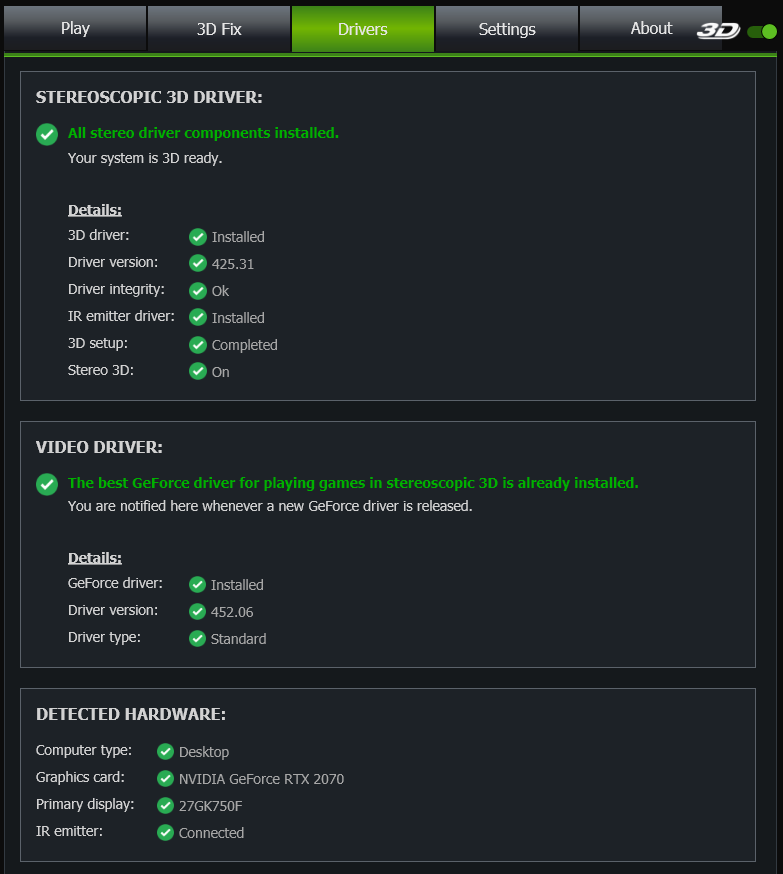
2. Installer driverne som anbefalt av programmet. Gå til Driver-fanen og følg de nødvendige trinnene punkt for punkt. Driverinnstillingssiden bør til slutt se omtrent slik ut, men med navnene spesifikke for maskinvaren din.
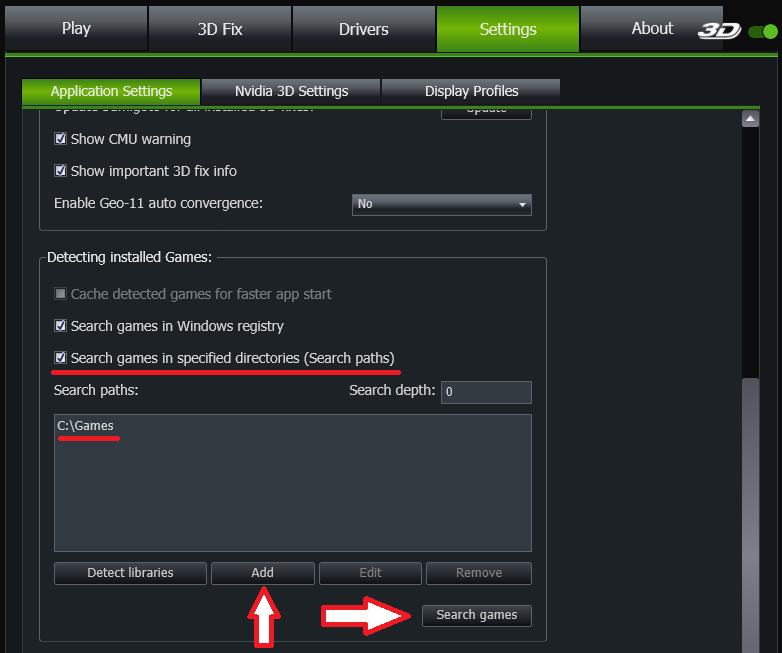
3. Koble til katalogen med spillfilene. Vis 3D Fix Manager banen der spillene dine befinner seg.
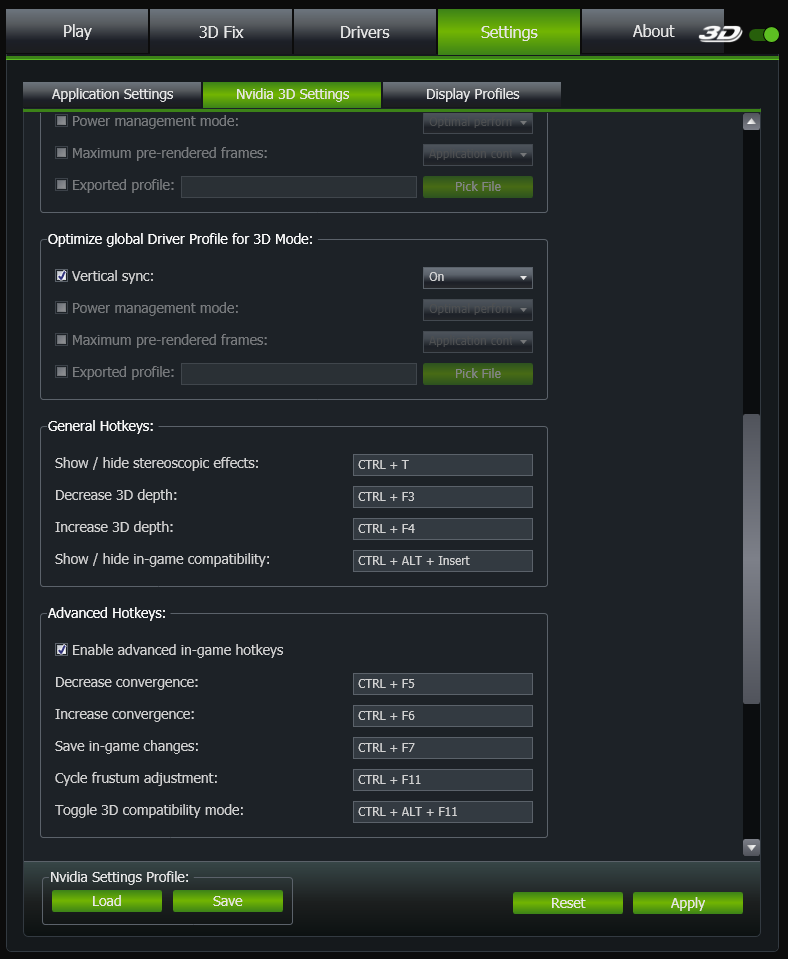
4. Konfigurer innstillingene du trenger for å kontrollere 3D-visningsparametrene. Du kan la alt stå som standard.
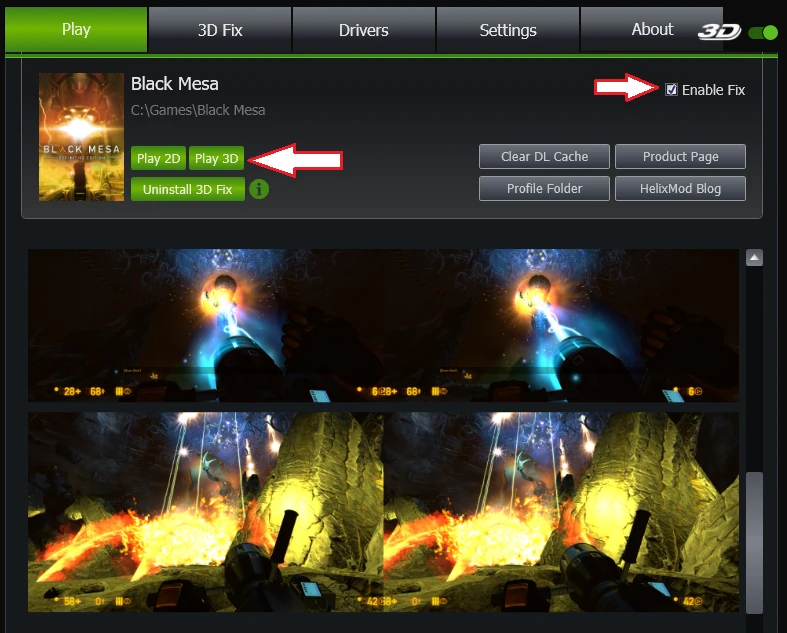
5. Nå, på Spill-fanen, vil ikonet for spillet ditt vises. Programmet vil automatisk finne patch-filene for det og foreslå å installere dem. Installer Fixen. Etter det kan du prøve å starte spillet.
6. Sjekk at synkroniseringssignalet når S3D-emitteren. Hvis synkronisering er aktiv, vil sender-LEDene på enheten blinke. For Bluetooth-tilkobling vil den blå LED-en blinke, og for IR-briller vil den grønne LED-en blinke, avhengig av side- og utslippsinnstillingene du konfigurerte.
Etter mange forsøk på å aktivere synkronisering for brillene, tok vi kontakt med Geo-11-utviklerne for å få hjelp. Dessverre viste det seg at ingen synkronisering for eksterne enheter er implementert i prosjektet. Dessuten støttes heller ikke den gamle synkroniseringsmetoden for NVIDIA 3D Vision. Som et resultat vil brillene ikke fungere i noen konfigurasjon.
Forhandlinger med GEO11-utviklerne angående integrasjon av driveren vår har ennå ikke gitt positive resultater. Det er sannsynlig at de har mistet interessen for prosjektet og ikke lenger er villige til å samarbeide. Arbeidet med denne teknologien er midlertidig satt på vent inntil en løsning for integrasjon er funnet.
Sjekk innom med jevne mellomrom for oppdateringer av artikkelen...
Homepage
Terms & Conditions
About Us
Privacy Policy
Business Info
Contacts
Payment
Shipping
Send Msg
 S3D
S3DSingapore 2026



