
 no
no
 English
 Deutsch
 French
 Russian
 Spanish
 Portugues
 Japanese
 Korean
 Turkey
 Italy
Italy Poland
 Indonesia
 Arabic
 India
India Thailand
 Malaysia
 Filipino
 China
China Taiwan
 Vietnam
 Netherlands
 Sweden
 Denmark
Legge til bilder
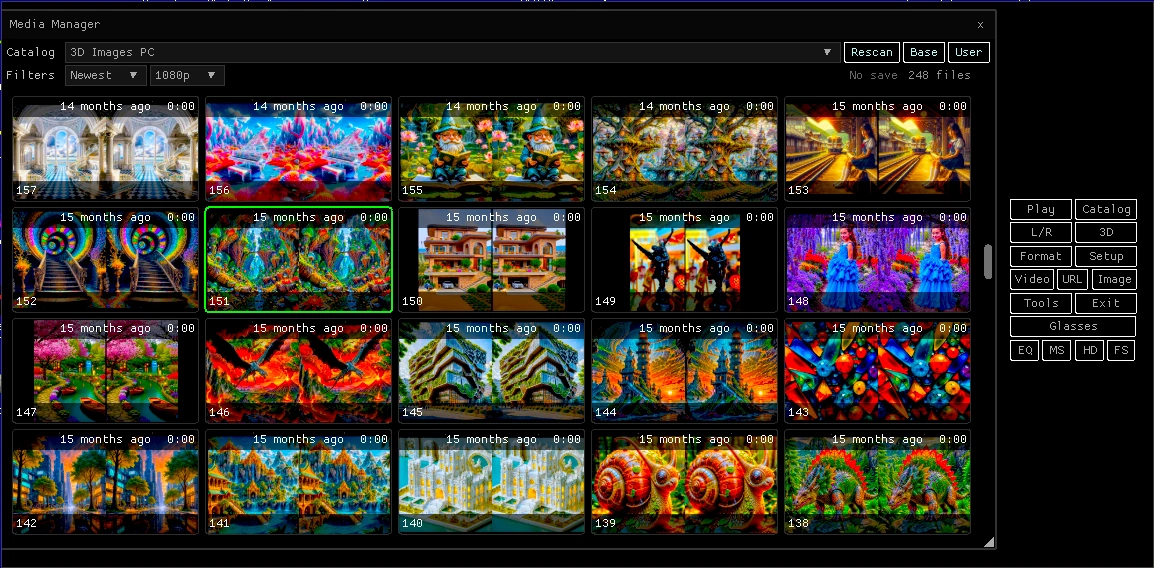
Knappen Catalog i S3D Player åpner Media Manager. I tillegg til videoer kan den vise 3D-bilder og vanlige bilder: du velger et galleri fra listen, blar gjennom forhåndsvisningskortene og starter et lysbildefremvisning med ett klikk. Et galleri kan være en mappe på datamaskinen din, din egen passordbeskyttede server eller Cloudflare R2-skylagring. Bildegallerier legges til i de samme tekstfilene som videoer.
Formater
JPG, PNG, BMP, WEBP, AVIF, GIF og stereoformatene MPO (3D-kameraer) og HEIC (3D-opptak på smarttelefoner). For 3D-bilder lagret i et enkelt bilde (SBS, Top/Bottom), gjenkjenner spilleren oppsettet fra filnavnet eller med formatdetektoren sin.
Tilkoblingsmetoder
Spilleren støtter fire typer bildekilder. De kan kombineres med videokilder i samme katalog.| Metode | Hvor bildene er | Hva du trenger | Lagring til disk |
| Lokal mappe | På datamaskinen din | Bare mappebanen | Filene er allerede på PC-en din |
| Din egen server | På webhotellet ditt | Webhotell med PHP, vår kodepakke | Hvis serveren tillater det |
| Cloudflare R2 | I Cloudflare R2-skylagring | En Cloudflare-konto og en skrivebeskyttet nøkkel. Ingen webhotell nødvendig | Angis av filen config.txt i bøtten |
| Offentlig galleri | På et hvilket som helst nettsted | En index.txt-fil som lister opp bildene | Angis av en linje i index.txt |
Katalogkonfigurasjon
Gallerier beskrives i de samme filene som videoer: catalog-base.txt (levert av oss og erstattet av spilleroppdateringer) og catalog-user.txt (din, aldri endret av oppdateringer). Begge ligger i spillerens mappe plugins\catalog\ og kan åpnes med knappene Base og User i vinduet Media Manager. Filformatet og de generelle innstillingene er beskrevet på siden om å legge til video.En bildeseksjon skiller seg fra en videoseksjon med én enkelt nøkkel: i stedet for path eller url bruker den images. Denne nøkkelen forteller spilleren at den skal vise bilder i stedet for videoer.
[My 3D photos]
images = D:\Photo\3D

Metode 1: en mappe på datamaskinen din
Den enkleste metoden. Spilleren skanner mappen hver gang galleriet velges,
så nye filer vises i listen med en gang.
Trinn 1. Åpne catalog-user.txt
I vinduet Media Manager klikker du på knappen User.
Trinn 2. Legg til en seksjon
recursive = 1: ta med undermapper også. Uten denne linjen skannes bare selve mappen.
Trinn 3. Lagre filen
Velg det nye galleriet i kildelisten. Hvis mappen ikke finnes, viser vinduet Folder not found.
Trinn 1. Åpne catalog-user.txt
I vinduet Media Manager klikker du på knappen User.
Trinn 2. Legg til en seksjon
[My 3D photos] images = D:\Photo\3D recursive = 1images: den fullstendige banen til mappen med bilder.
recursive = 1: ta med undermapper også. Uten denne linjen skannes bare selve mappen.
Trinn 3. Lagre filen
Velg det nye galleriet i kildelisten. Hvis mappen ikke finnes, viser vinduet Folder not found.
Metode 2: et privat galleri på ditt webhotell
For dem som vil vise sine egne 3D-bilder til venner, kunder eller publikum.
Bildene lagres på ditt webhotell, én mappe per galleri. Spilleren henter
listen og bildene selv bare med et brukernavn og passord. Du bestemmer hvilke gallerier
hver bruker kan se og hvem som har lov til å lagre bilder.
Prøv demoen, den er allerede inkludert i spilleren: S3D demo server images, gallery: Mix1, Mix2
Det du trenger
En vanlig rimelig webhotellpakke med PHP og Apache 2.4 (.htaccess-støtte).
Kodepakke: din egen bildeserver
Trinn 1. Last opp pakken til webhotellet ditt
Pakk ut arkivet og kopier mappen til webhotellet ditt, for eksempel til /imgshow/. I mappen galleries oppretter du én mappe per galleri, for eksempel mix1, mix2, og legger bildene i dem. .htaccess-filene i pakken blokkerer direkte tilgang til bildene: de kan bare hentes gjennom spilleren med et passord.
Trinn 2. Konfigurer config.php og åpne administrasjonspanelet
I config.php setter du det første adminpassordet og ditt eget filnavn for admin-siden, og gir deretter admin.php nytt navn til dette navnet. I administrasjonspanelet legger du til brukere med passord og angir for hver:
save: om brukeren har lov til å lagre bilder.
galleries: hvilke gallerier (mapper) brukeren kan se: * for alle, eller navn som mix1,mix2.
Panelet viser også alle gallerier og bilder, brukeraktivitet og mislykkede innlogginger. Trinnvise instruksjoner følger med pakken (README.txt).
Trinn 3. Test serveren
I ledeteksten i Windows:
Trinn 4. Legg galleriet til i spilleren
Det du trenger
En vanlig rimelig webhotellpakke med PHP og Apache 2.4 (.htaccess-støtte).
Kodepakke: din egen bildeserver
Trinn 1. Last opp pakken til webhotellet ditt
Pakk ut arkivet og kopier mappen til webhotellet ditt, for eksempel til /imgshow/. I mappen galleries oppretter du én mappe per galleri, for eksempel mix1, mix2, og legger bildene i dem. .htaccess-filene i pakken blokkerer direkte tilgang til bildene: de kan bare hentes gjennom spilleren med et passord.
Trinn 2. Konfigurer config.php og åpne administrasjonspanelet
I config.php setter du det første adminpassordet og ditt eget filnavn for admin-siden, og gir deretter admin.php nytt navn til dette navnet. I administrasjonspanelet legger du til brukere med passord og angir for hver:
save: om brukeren har lov til å lagre bilder.
galleries: hvilke gallerier (mapper) brukeren kan se: * for alle, eller navn som mix1,mix2.
Panelet viser også alle gallerier og bilder, brukeraktivitet og mislykkede innlogginger. Trinnvise instruksjoner følger med pakken (README.txt).
Trinn 3. Test serveren
I ledeteksten i Windows:
curl -i -X POST -d "user=demo-user&pass=12345" "https://example.com/imgshow/list.php?dir=mix1"Svar 200 med #private på første linje: serveren fungerer. Svar 403: feil brukernavn eller passord. Svar 404: galleriet finnes ikke eller er ikke tillatt for denne brukeren.
Trinn 4. Legg galleriet til i spilleren
[My gallery: Mix1]
images   = https://example.com/imgshow/list.php?dir=mix1
user     = demo-user
password = 12345
save_dir = D:\Photo\Saved
Én seksjon per galleri, med mappenavnet på slutten av adressen etter dir=. Velg galleriet og klikk på Rescan.
Metode 3: Cloudflare R2 direkte, uten hosting
Spilleren leser bilder direkte fra Cloudflare R2 skylagring; ingen server
trengs i det hele tatt. Cloudflare tilbyr opptil 10 GB lagring og utgående trafikk
gratis, med moderate priser utover det. Denne metoden passer for et stort offentlig
galleri. Prøv demoen, den er allerede inkludert i spilleren: S3D R2 images, gallery: Mix1, Mix2
Cloudflare R2
Trinn 1. Opprett en bøtte og last opp bildene
I Cloudflare-dashbordet, åpne R2 object storage og opprett en bøtte. Inne i den oppretter du én mappe per galleri, for eksempel mix1, og laster opp bildene dit.
Trinn 2. Tillat eller avslå lagring
Legg en config.txt-fil som inneholder én linje i gallerimappen:
Trinn 3. Opprett en skrivebeskyttet nøkkel
I R2 object storage, under Account Details, klikk på Manage ved siden av API Tokens. Tillatelser: Object Read only; bøtte: kun din (Apply to specific buckets only); TTL: Forever; la IP-filteret stå tomt. Etter at tokenet er opprettet, kopier Access Key ID og Secret Access Key. Hemmeligheten vises bare én gang. Linjen Token value brukes ikke av spilleren; ikke del den med noen.
Trinn 4. Legg galleriet til i spilleren
I dashbordet ser bøtteadressen slik ut: https://<Account ID>.r2.cloudflarestorage.com/<bucket>. Seksjonen henter Account ID, bøttenavnet og gallerimappen fra den:
* Tilgangsnøkkelen lagres i en tekstfil på hver seers datamaskin. Den er skrivebeskyttet og gyldig kun for denne bøtta: filer kan ikke slettes eller endres med den. Bruk denne metoden kun for offentlige gallerier; for private, bruk Metode 2.
Cloudflare R2
Trinn 1. Opprett en bøtte og last opp bildene
I Cloudflare-dashbordet, åpne R2 object storage og opprett en bøtte. Inne i den oppretter du én mappe per galleri, for eksempel mix1, og laster opp bildene dit.
Trinn 2. Tillat eller avslå lagring
Legg en config.txt-fil som inneholder én linje i gallerimappen:
save = 1save = 1: seere kan lagre bilder; save = 0 eller ingen fil: lagring er ikke tillatt. Tillatelsen lagres i bøtta, ikke på seerens datamaskin, så seerne kan ikke endre den.
Trinn 3. Opprett en skrivebeskyttet nøkkel
I R2 object storage, under Account Details, klikk på Manage ved siden av API Tokens. Tillatelser: Object Read only; bøtte: kun din (Apply to specific buckets only); TTL: Forever; la IP-filteret stå tomt. Etter at tokenet er opprettet, kopier Access Key ID og Secret Access Key. Hemmeligheten vises bare én gang. Linjen Token value brukes ikke av spilleren; ikke del den med noen.
Trinn 4. Legg galleriet til i spilleren
I dashbordet ser bøtteadressen slik ut: https://<Account ID>.r2.cloudflarestorage.com/<bucket>. Seksjonen henter Account ID, bøttenavnet og gallerimappen fra den:
[My R2 gallery: Mix1]
images = r2://<Account ID>/<bucket>/mix1
key    = <Access Key ID>
secret = <Secret Access Key>
Velg galleriet og klikk på Rescan.
* Tilgangsnøkkelen lagres i en tekstfil på hver seers datamaskin. Den er skrivebeskyttet og gyldig kun for denne bøtta: filer kan ikke slettes eller endres med den. Bruk denne metoden kun for offentlige gallerier; for private, bruk Metode 2.
Metode 4: et offentlig galleri oppført i index.txt
Bildene er offentlig tilgjengelige på et hvilket som helst nettsted, sammen med en
index.txt-fil som lister dem opp. Verken passord eller nøkkel kreves.
Trinn 1. Opprett index.txt
Ett filnavn per linje, relativt til mappen som inneholder index.txt, eller full adresse til et bilde. Linjer som starter med # ignoreres.
Trinn 2. Legg galleriet til i spilleren
Trinn 1. Opprett index.txt
Ett filnavn per linje, relativt til mappen som inneholder index.txt, eller full adresse til et bilde. Linjer som starter med # ignoreres.
save = 0
photo1_x.jpg
photo2.mpo
sub/photo3.heic
https://other.site/pic_p.jpg
save = 1 lar seere lagre bildene; uten denne linjen er lagring ikke tillatt.
Trinn 2. Legg galleriet til i spilleren
[Public gallery]
images = https://example.com/gallery/index.txt
Velg galleriet og klikk Rescan. Bildene vises i den rekkefølgen som er angitt i index.txt.
Visning
ForhåndsvisningerForhåndsvisninger lastes bare for kortene som er synlige i vinduet. Når du ruller videre, lastes de neste. Ferdige forhåndsvisninger lagres i en diskbuffer og vises umiddelbart neste gang. For 3D-bilder viser forhåndsvisningen venstre visning.
Lysbildefremvisning
Når du klikker på et kort, starter en lysbildefremvisning fra det bildet. Bildene følger deretter i en løkke, i samme rekkefølge som i vinduet.
Sortering
Newest og Oldest: etter fildato. Name: etter navn, med tall sammenlignet etter verdi: 1, 2, 3 ... 10 ... 1000. Dette er praktisk for nummererte serier.
Eksterne gallerier
Bilder fra en server, R2 eller index.txt skrives ikke til disk når lagring ikke er tillatt. Spilleren holder det gjeldende bildet, de neste 10 og de foregående 3 i minnet, slik at blaing går uten forsinkelser.
Lagre bilder
Hvis galleriet tillater lagring, viser vindusoverskriften en Save-avkrysningsboks. Når den er merket av, skrives også hvert bilde som lastes for lysbildefremvisningen, til disk: til save_dir-mappen i galleriseksjonen eller, hvis ingen er angitt der, til den generelle save_dir. Filer som allerede finnes i mappen, overskrives ikke.Hvem bestemmer om lagring er tillatt:
Din egen server: servereieren, med lagringsalternativet for hver bruker i administrasjonspanelet.
Cloudflare R2: bøtteieren, med config.txt-filen i gallerimappen.
Offentlig galleri: forfatteren, med linjen save = 1 i index.txt.
Tillatelsen kommer sammen med listen når du klikker Rescan. Inntil Rescan er klikket, viser vinduet No save i stedet for avkrysningsboksen.
Feilsøking
Hvis listen er tom, viser Media Manager-vinduet årsaken.No cache: press Rescan
Galleriet har aldri blitt lastet. Klikk Rescan.
Folder not found
Mappen finnes ikke. Kontroller banen i images.
Ingen bildefiler
Listen ble lastet inn, men inneholder ingen bilder. Kontroller mappen og filendelsene.
Feil bruker eller passord
Serveren avviste påloggingen eller passordet. Kontroller user og password.
For mange forsøk, vent 15 min
For mange mislykkede påloggingsforsøk på rad. Vent 15 minutter.
Serveren svarer ikke
Ingen nettverkstilkobling, eller adressen i images er feil.
Serverfeil 404
Galleriet finnes ikke på serveren, eller det er ikke tillatt for denne brukeren (brukerens gallerier i administrasjonspanelet).
R2: HTTP 403 SignatureDoesNotMatch
secret er feil, eller datamaskinens klokke avviker betydelig fra den faktiske tiden.
R2: HTTP 403 AccessDenied
Nøkkelen tilhører ikke denne bøtten eller har ingen lesetillatelse.
R2: nøkkel eller hemmelighet er ikke angitt
Seksjonen har ingen key- eller secret-linje.
Indeks: HTTP 404
Adressen til index.txt er feil.
Homepage
Terms & Conditions
About Us
Privacy Policy
Business Info
Contacts
Payment
Shipping
Send Msg
 S3D
S3DSingapore 2026



