
 no
no
 English
 Deutsch
 French
 Russian
 Spanish
 Portugues
 Japanese
 Korean
 Turkey
 Italy
Italy Poland
 Indonesia
 Arabic
 India
India Thailand
 Malaysia
 Filipino
 China
China Taiwan
 Vietnam
 Netherlands
 Sweden
 Denmark
Integrasjon med NVIDIA-stereodriveren
Nå kommer den vanskeligste delen. Vi skal legge til 3D-briller til NVIDIA-stereodriveren for spill. Først bør du teste S3D Player, justere skjermen og brillene. Konfigurer emitteren for ønsket type briller, og først deretter begynne å prøve å spille spill. Denne integreringsmetoden bør fungere på eldre skjermkort før RTX30-serien. Vi bruker den med suksess på GeForce RTX2070 selv i dag. Hvis du bruker metoden beskrevet nedenfor, må du rulle tilbake videodriverne ganske langt, og andre programmer liker kanskje ikke det.
NVIDIA har offisielt avsluttet støtten for 3D Vision-teknologien.
Den siste driveren som inneholdt 3D Vision-pakken var versjon R418, som ble støttet frem til januar 2020. Etter denne versjonen sluttet NVIDIA å oppdatere drivere med 3D Vision-støtte. Dette betyr at alle skjermkort nyere enn RTX20, inkludert RTX30 og nyere serier, ikke støtter 3D Vision.
Den siste driveren som inneholdt 3D Vision-pakken var versjon R418, som ble støttet frem til januar 2020. Etter denne versjonen sluttet NVIDIA å oppdatere drivere med 3D Vision-støtte. Dette betyr at alle skjermkort nyere enn RTX20, inkludert RTX30 og nyere serier, ikke støtter 3D Vision.
3D Vision slutt på levetid
Fordeler med S3D-emitter
Med S3D-emitter får du umiddelbart bred kompatibilitet med et bredt utvalg av 3D-briller fra flere produsenter. Kom i gang på under ett minutt - bare koble enheten til USB og still inn. Våre bildestabiliserings- og opptaksalgoritmer forbedres kontinuerlig av teamet vårt. Og et intuitivt grafisk kontrollgrensesnitt gjør justering av systemet raskt og enkelt.Bytt S3D-emitteren til NVIDIA-modus
På undersiden av enheten trykker og holder du den siste knappen i 1.. 2 sekunder. Den sterke grønne LED-lampen på enheten vil slå seg på. Dette indikerer at S3D-emitteren har gått inn i NVIDIA-maskinvarekompatibilitetsmodus.
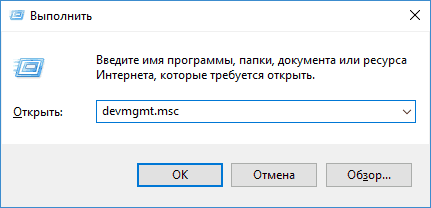
Kontroller at emitteren er riktig tilkoblet. Åpne 'Enhetsbehandling'. Trykk Win+R på tastaturet, 'Kjør'-vinduet åpnes. Skriv inn kommandoen devmgmt.msc og trykk Enter.
Sørg for at systemet har installert driveren for den nye modusen riktig. I gruppen: 'USB-kontrollere' prøv å finne enhetsnavnet i listen.
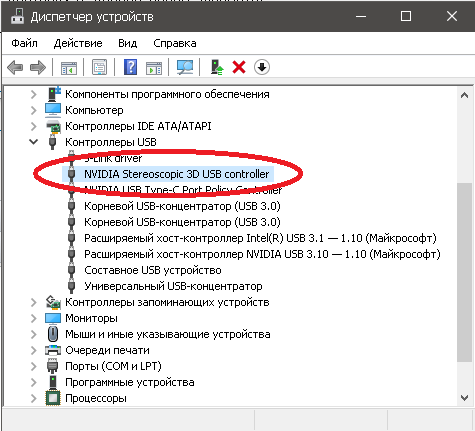
Hvis "NVIDIA Stereoscopic 3D USB controller" ikke er oppført der, bør du installere driveren kun for NVIDIA-emitteren:
NVIDIA 3D-kontrollerdriver
Den samme kontrollerdriveren er også inkludert i den komplette NVIDIA 3D Vision-driverpakken. For å bruke NVIDIA 3D Vision må du installere den fullstendige driverpakken, som inkluderer både grafikkdriverne og 3D Vision-kontrollerdriveren. Ikke anta at det er tilstrekkelig å installere bare 3D Vision-kontrollerdriveren. Den brukes kun for synkroniseringskontroll.
Du kan installere den komplette driverpakken manuelt ved å laste ned den nyeste versjonen 425.31, som er den siste utgivelsen som støtter NVIDIA 3D Vision. Den enkleste metoden er å installere driveren ved hjelp av konfigurasjonsverktøyet "3D Fix Manager".
Last ned fra utviklerens nettsted "3D Fix Manager"
Gå til "Drivere"-fanen, hvor du følger programmets anbefalinger og legger til alle nødvendige filer. Som et resultat bør du ha en lignende konfigurasjon, men med navnene på din skjerm og ditt skjermkort.
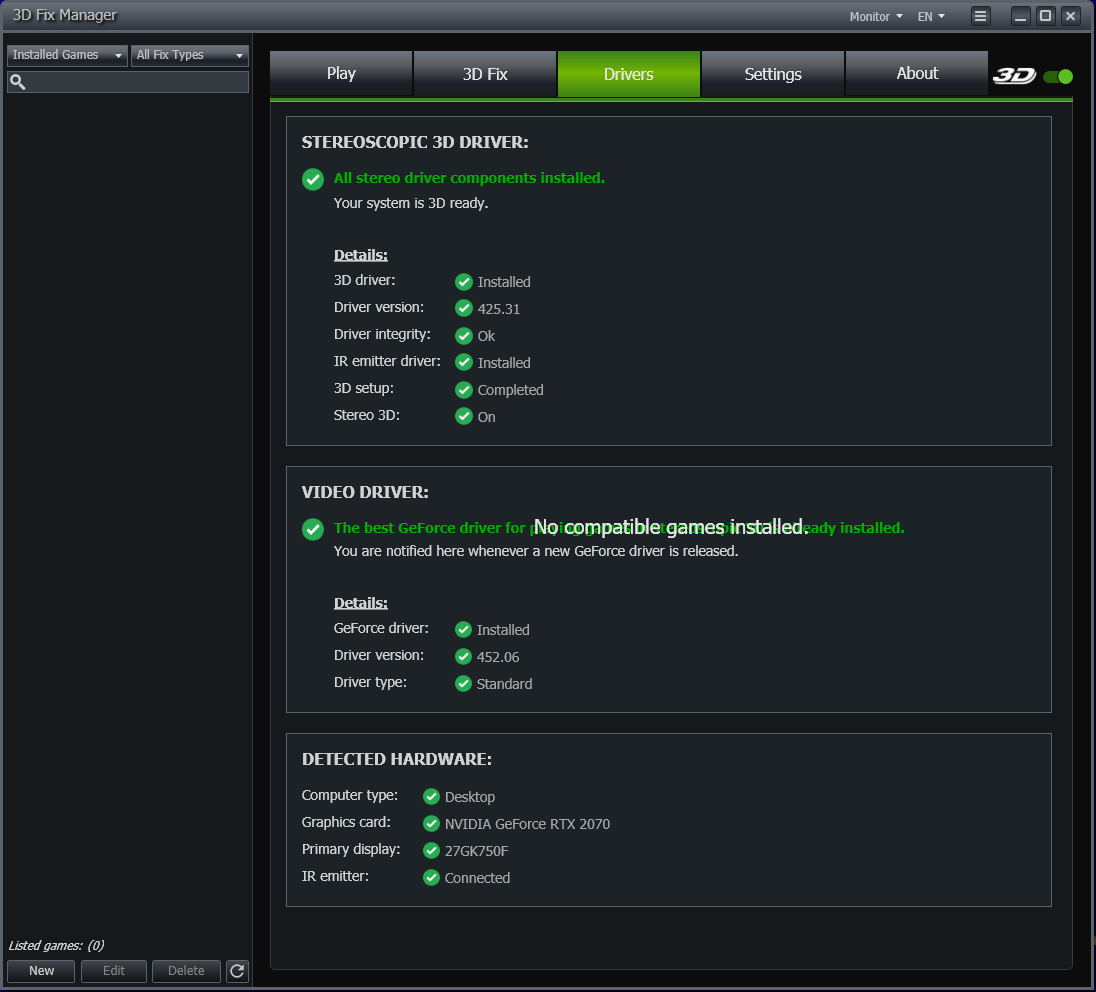
Vær forsiktig etter installasjon av driverne.
Hvis alt er installert, konfigurert og fungerer, ikke installer nye oppdateringer fra NVIDIA! De nye versjonene vil ødelegge innstillingene, og 3D vil ikke fungere. Den nye driveren vil endre registeret og '3D Fix Manager' vil ikke kunne gjenopprette konfigurasjonen med mindre du avinstallerer alt manuelt og renser registeret. Da må du installere driverne fra '3D Fix Manager' på nytt.
Opprette en skjermprofil.
Deretter oppretter du en virtuell 3D-skjermfil og legger til profilen (innstillingene) til den eksisterende på PC-en din, slik at NVIDIA-driveren tror du bruker en 2., spesiell 3D-skjerm. Hvis dette ikke gjøres, vil driveren nekte å starte.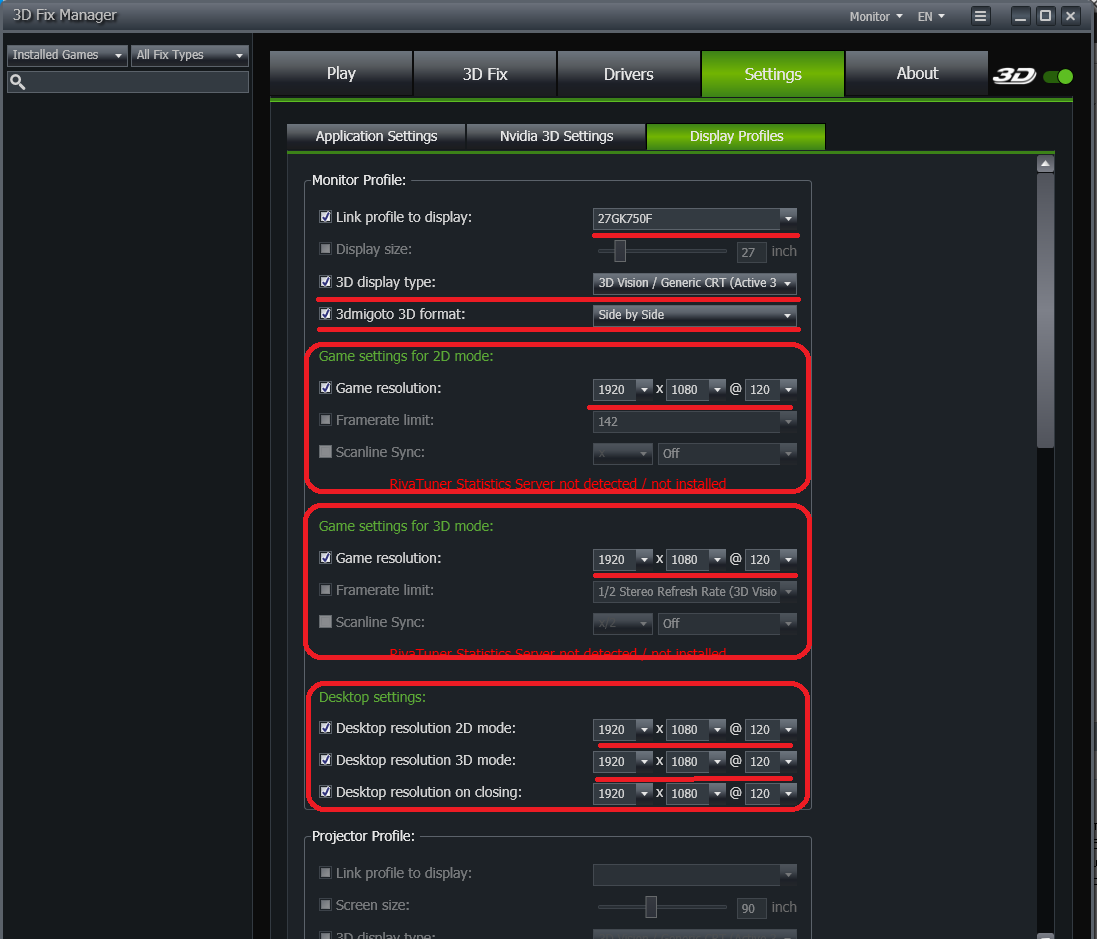
Gå til Innstillinger -> Skjermprofiler-fanen, hvor du skal fylle ut innstillingene. Du må definere hvilken skjermoppløsning du ønsker å bruke i forskjellige moduser og hvilken bildefrekvens som er akseptabel. For at brillene skal fungere ordentlig, bør du stille inn noe som 120Hz hvis skjermen støtter dette. Tillatt skjermoppløsning og maksimal fps sjekk maskinvarespesifikasjonene dine. Hvis skjermen din er treg, bør du ikke gå for maksimal oppløsning, slik at bildet "ikke hakker". Det er her arbeidet med "3D Fix Manager"-programmet er ferdig, og du kan lukke det.
Slå på og aktiver stereodriveren
Nå er alt klart for å aktivere NVidia Stereoscopic-driveren. Åpne fra Start-menyen eller Skjermegenskaper -> "Nvidia Control Panel". I den vises valgboksen "Stereoscopic Display Type". Velg din tidligere opprettede virtuelle 3D-skjerm (profil).Bør velge en skjerm å bruke hver gang før du går inn i 3D-modus, fordi grensesnittet har en feil og ikke husker innstillingen. Den vil bli slettet etter at strømmen er slått av, og skjermvalget vises ikke i kontrollpanelet.
1. Åpne "Nvidia Control Panel".
2. Velg profilen: "Standard Analogue Display".
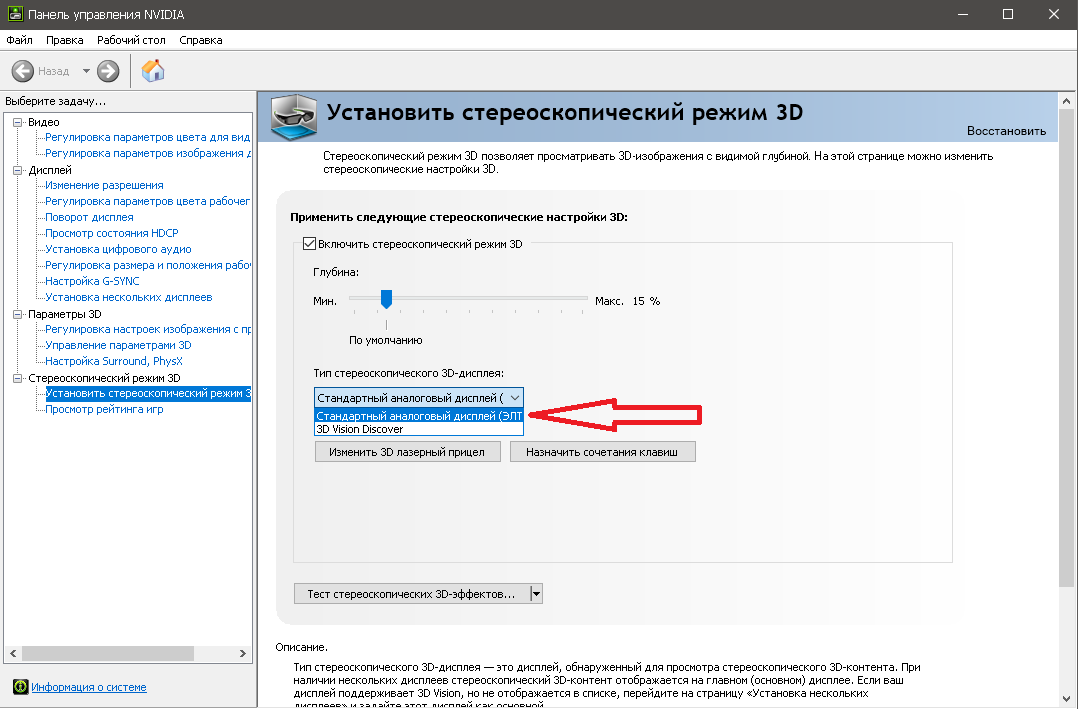
3. Deretter kjører du "Setup Wizard" og konfigurerer driveren til å fungere med "Pyramid and glasses"-settet.
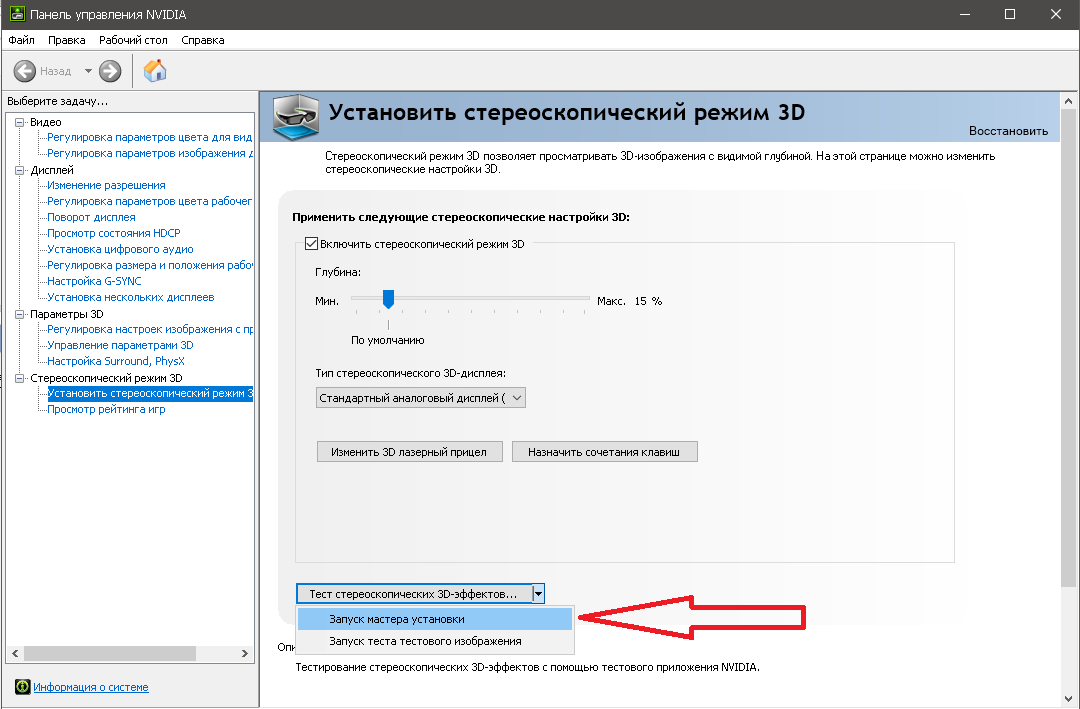
4. Du kan se elementet 'Run 3D stereo effects test'.
5. Åpne deretter NVidia 3D-spilleren, alt skal fungere.
Teste spill
Etter vellykket gjennomføring av "Setup Wizard" kan du prøve å kjøre spillet. Trykk på "Assign keyboard shortcuts"-knappen og se hvilke kommandoer du kan stille inn stereo fra tastaturet. Juster dybden på stereobasen for øyekomfort.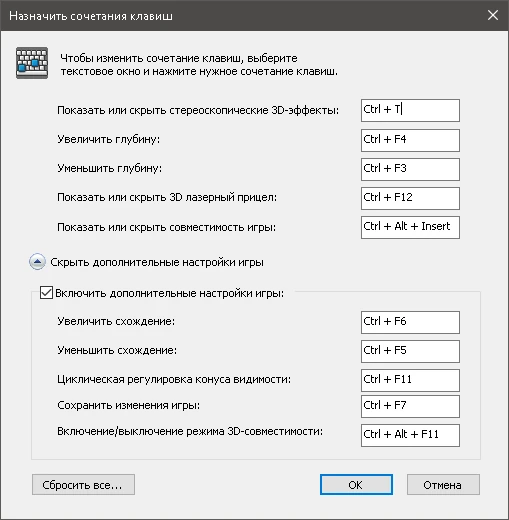
Deretter bør du se på listen over tilgjengelige spill og lese maskinvarekravene.
Liste over kompatible spill Spilliste
Instruksjoner for installasjon av spill Installasjon og kjente problemer
Informasjonen i artikkelen ble dobbeltsjekket sommeren 2026, og metoden fungerte på eldre skjermkort. Det er slutten på historien. For mer informasjon om tilpasning av spill, les dedikerte forum. Ha det gøy med spillingen!
Hjemmeside
Vilkår og betingelser
Om oss
Personvernerklæring
Forretningsinfo
Kontakter
Betaling
Frakt
Send melding
 S3D
S3DSingapore 2026



