
 3D Stereoskopisk Video
 no
 English
 Deutsch
 French
 Russian
 Spanish
 Portugues
 Japanese
 Korean
 Turkey
 Italy
 Poland
 Indonesia
 Arabic
 India
 Thailand
 Malaysia
 Filipino
 China
 Taiwan
 Vietnam
 Netherlands
 Sweden
 Denmark
NVIDIA 3D Vision Kit ble opprinnelig laget for å vise 3D-innhold på en datamaskin ved hjelp av lukkerbriller. Hvis skjermkortet og skjermen din er raske nok, vil bildekvaliteten være utmerket.
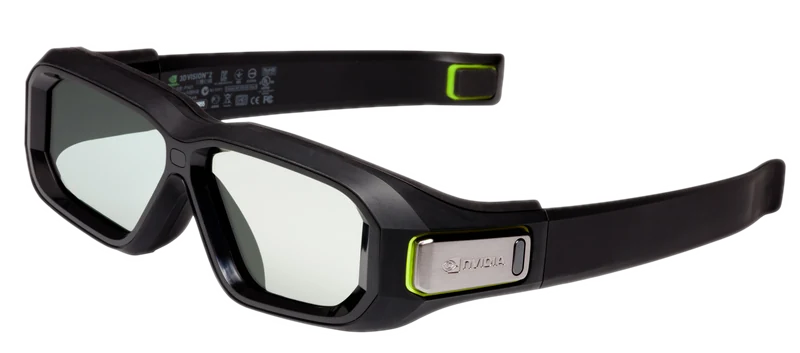
Vi integrerte det legendariske NVIDIA 3D Vision-settet i vår S3D Player for å gi denne maskinvaren et nytt liv. Dessverre ga NVIDIA ut en svært dårlig versjon av programvaren sin, og bruk av settet førte ofte til skuffelse. På grunn av mange feil og problemer i koden, kunne brillene i mange tilfeller ikke engang startes.
Prøv vår nye driver for 3D-kontrolleren. En robust, profesjonell implementering av en høyhastighets programvare. Den er enkel å koble til og praktisk å bruke. Du vil knapt merke at den kjører - den starter pålitelig og fungerer stabilt. Bildekvaliteten kan overraske deg positivt.
Før du kjøper noen maskinvare, må du teste datamaskinen din med S3D-spilleren. Sjekk om systemet ditt oppfyller ytelseskravene. Hvis demovideoen spilles av jevnt uten frysing eller tapte bilder, er datamaskinen din rask nok for 3D av høy kvalitet.
Nødvendig maskinvare:
NVIDIA 3D Emitter eller sett
NVIDIA 3D Vision 2-briller
Installer spilleren:
S3D Player
Last ned 3D-demofiler:
3D-kunst, filmer, bilder
Avatar "Fire and Ash" 3D-trailer
Kjøp en lisensnøkkel:
Vi tilbyr ikke lenger en gratis demoperiode. Hvis du ønsker å bruke NVIDIA-emitteren med driveren vår, må du kjøpe en lisens.
Vær oppmerksom på at dette er en programvarebasert driverimplementering, og den vil yte dårligere enn vår maskinvarebaserte S3D-emitter. Resultatene bør ikke sammenlignes direkte med profesjonell signalbehandling fra S3D-emitteren, da dette er forskjellige enheter med ulike nivåer av bildekvalitet. Vi fortsetter imidlertid å forbedre programvaren for å oppnå best mulig resultater.
Advarsel: NVIDIA-emitteren kan ikke fungere over 160 FPS. Denne begrensningen skyldes enhetens eldre prosessor med lav ytelse og kan ikke rettes i programvaren. Derfor støttes ikke en oppdateringsfrekvens på 240 FPS.
Parametere for NVIDIA 3D Vision-kontrollerdriver
| Kompatibel videospiller | S3D Player |
| Operativsystem | Windows 10.. Windows 11 |
| Signert driver | WinUSB Microsoft |
| Visningsmetode | Bytte sider |
| Bildefrekvensområde | 110Fps.. 160Fps |
| Anbefalte oppdateringsfrekvenser | 120Fps, 144Fps |
| Bildeformater | SBS-X, SBS-P, L-R, T/B |
| Videoformater | SBS-X/P, T/B, Komprimert |
| 3D-brilletype | NVIDIA Glasses v1, v2 |
| Synkroniseringsmoduser | Kun IR-synkronisering |
| NVIDIA Emitter-kompatibilitet | Kun NVIDIA Glasses |
| NVIDIA Glasses-kompatibilitet | S3D Emitter |
Lisensnøkkel for NVIDIA 3D-kontrollerdriveren

Slik legger du til en lisensnøkkel
Kjøp nøkkel i butikken. Når betalingssystemet bekrefter transaksjonen, vil supporten sende en lisensfil til e-posten din. Plasser filen i license-mappen inne i spillerkatalogen. Spilleren vil aktivere NVIDIA-funksjonaliteten.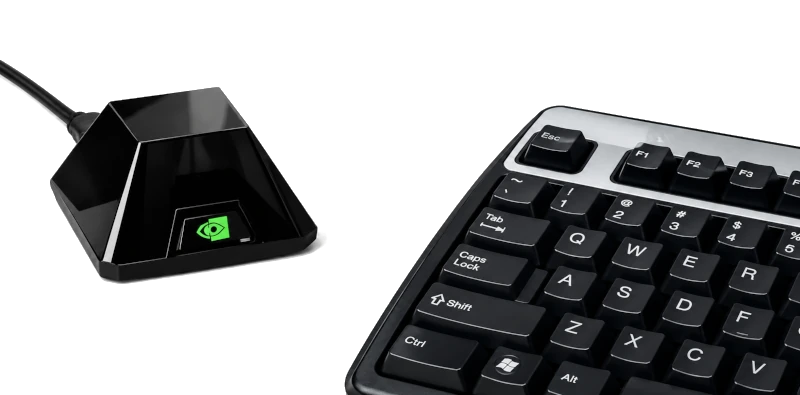
Slik kobler du til
1. Koble NVIDIA 3D-emitteren til datamaskinen2. I spillerkatalogen, åpne driverinstallasjonsprogrammet zadig.exe
3. I menyen 'Options' -> 'Device List', velg "NVIDIA stereo controller"
4. Installer eller erstatt den gamle driveren med WinUSB Microsoft
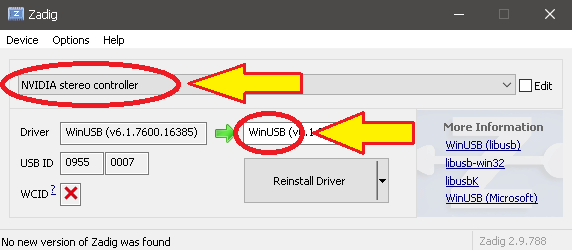
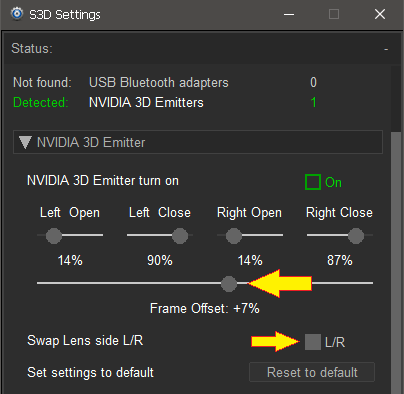
Trykk på spillerens 'Glasses'-knapp og åpne grensesnittet for enhetskontroll. Gå til NVIDIA-innstillingene og aktiver avkrysningsboksen.
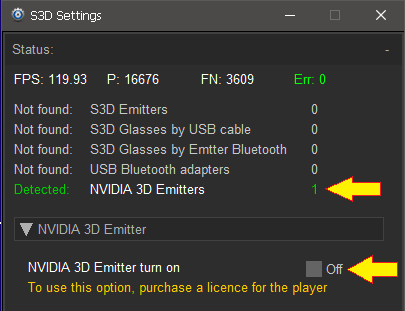
Innstillinger for NVIDIA-emitter
1. Sett Parallax-kontrollen til 02. Bruk Frame Offset-knappen til å justere skjermens forsinkelse for minimal spøkelsesdannelse
3. Finjuster deretter videoen med Parallax
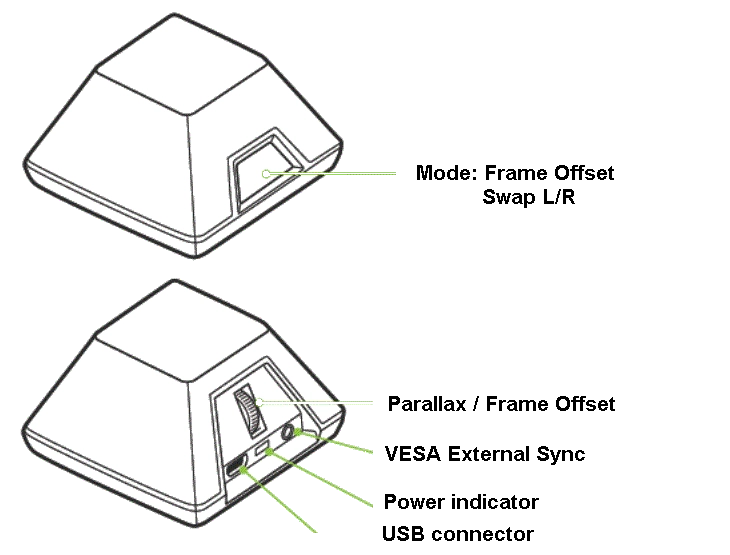
Du kan bruke knappene og hjulet på pyramiden for rask justering. Hvis du ser spøkelser i lyse områder eller doble linjer, reduser lysstyrken og kontrasten litt og juster åpne/lukke-tidspunktet for linsen. Dette vil redusere uønskede visuelle artefakter.
I spillerens Oppsett-meny finner du fleksible kontroller for bildekvalitet. Ved hjelp av fargebalanseinnstillingene kan du utføre fargekorrigering for 3D-brillene dine. Du kan justere både videoens lysstyrke/kontrast og maskinvareinnstillingene for skjermen.
Når du bytter mellom normal- og 3D-modus, kan innstillingsprofiler byttes automatisk. Aktiver auto-modus for denne oppførselen. For en fullstendig forklaring, vennligst les spillerens beskrivelsesside.
Nyt en 3D-forestilling av høy kvalitet..
Homepage
Terms & Conditions
About Us
Privacy Policy
Business Info
Contacts
Payment
Shipping
Send Msg
 S3D
00:00:00
Singapore 2026


