
 no
no
 Engelsk
 Tysk
Tysk Fransk
 Russisk
 Spansk
 Portugisisk
 Japansk
 Koreansk
 Tyrkisk
 Italiensk
 Polsk
Polsk Indonesisk
 Arabisk
 India
India Thailand
 Malaysia
 Filippinsk
 Kina
Kina Taiwan
 Vietnam
 Nederland
 Sverige
 Danmark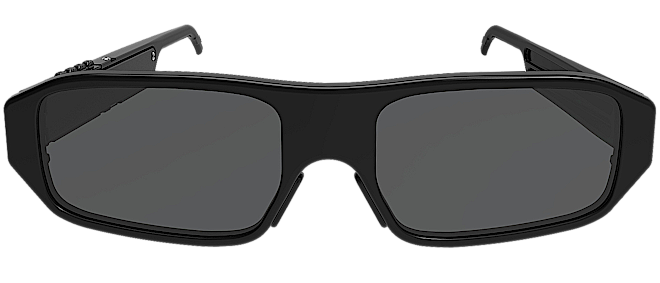
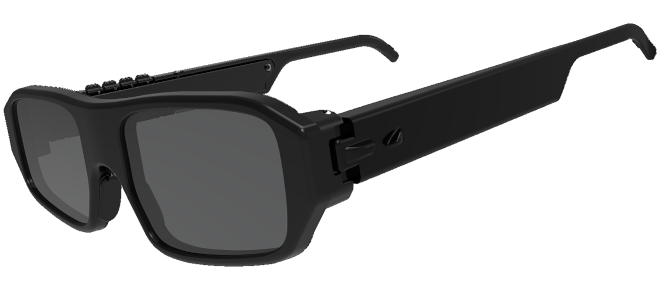
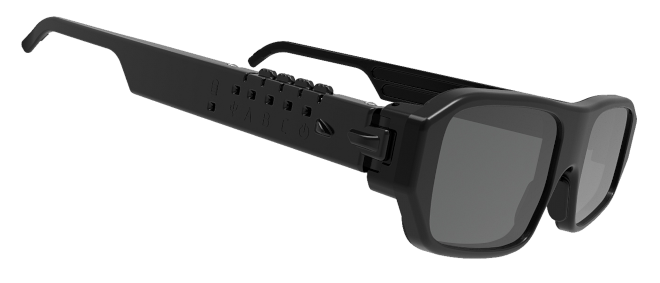
3D-briller for PC og smarttelefon
Nyt 3D-filmer og spill 3D-spill. Brillene er kompatible med et bredt utvalg av datamaskiner og bærbare datamaskiner. Vår unike programvare gir fin bildekvalitet for en virkelig oppslukende opplevelse. Brillene er fullt kompatible med NVIDIA 3D Vision for PC-spilling.Viktige fordeler
Du trenger ikke kjøpe dyrt utstyr for å nyte 3D. Vår løsning gir tilstrekkelig høy bildekvalitet til minimale kostnader. Fleksibel programvare justerer datamaskinens parametere automatisk for å oppnå best mulig 3D-bildekvalitet. Brillene fungerer over et bredt spekter av bilderater og er kompatible med mange moderne skjermer. Innebygd fastvare opprettholder bildestabilitet selv ved delvis synkroniseringstap.
Kvalitet
Opplev ekte 3D slik det var ment å sees. For skarpe, oppslukende stereoskopiske bilder, bruk 3D-briller med en stor PC-skjerm for å få fantastisk dybde og klarhet. I motsetning til VR-headset, som plasserer skjermen for nær øynene dine, er profesjonelle 3D-filmer laget for bredskjermer, akkurat som på IMAX-kino. Derfor ser 3D dramatisk bedre ut på en skikkelig skjerm enn i noen VR-enhet.
Komfort
Brillene er lette og komfortable. Prøv å ha på deg et tungt VR-headset i et par timer - du vil umiddelbart føle forskjellen. Brillene bruker bluetooth automatisk valg av tilkoblingskanaler, noe som lar opptil 40 PC-er vise 3D i samme rom uten forstyrrelser - perfekt for bruk i spillhaller.
Se 3D-bilder og 3D-filmer
Hvis du ikke har en 3D-TV eller en IMAX-kino i nærheten, ikke føl deg ille. Du også vil kunne nyte nyhetene. Koble brillene til datamaskinen, last ned filmen via lenkene nedenfor..
Åpne bildegalleriet:
Asakusa Japan
Guandu-tempelet
Fuji Japan
Facebook 3D-grupper:
LA 3D Club
Konverter 2D til 3D
Stereoskopisk 3D AI-kunst
Stereo 3D Photo Fan Club
Last ned gratis 3D-video:
Youtube 3D Side By Side
3D Movies Club
3D Blu-ray-butikk
3D Cinema Theatre (ru)
3D-filmer på nett
Beste 3D-filmer
The 3D TOR
AVS 3D-innhold
3D-filmliste
Salg, kjøp 3D-video:
3D-HD CLUB Mange alternativer
3D Blu-ray Collectors Buy & Sell
3D-verdenen til onkel Huey
3D Blu-ray, filmer og spill
3D Eyes Popper
3-D Film Archive
3D-filmer
Asakusa Japan
Guandu-tempelet
Fuji Japan
Facebook 3D-grupper:
LA 3D Club
Konverter 2D til 3D
Stereoskopisk 3D AI-kunst
Stereo 3D Photo Fan Club
Last ned gratis 3D-video:
Youtube 3D Side By Side
3D Movies Club
3D Blu-ray-butikk
3D Cinema Theatre (ru)
3D-filmer på nett
Beste 3D-filmer
The 3D TOR
AVS 3D-innhold
3D-filmliste
Salg, kjøp 3D-video:
3D-HD CLUB Mange alternativer
3D Blu-ray Collectors Buy & Sell
3D-verdenen til onkel Huey
3D Blu-ray, filmer og spill
3D Eyes Popper
3-D Film Archive
3D-filmer















Lag 3D-visning selv
Konverter ethvert bilde eller video til imponerende 3D-innhold ved hjelp av profesjonell programvare eller nettbaserte tjenester, og nyt oppslukende 3D-avspilling. Denne tilnærmingen låser opp en helt ny måte å oppleve mediene dine på. Et bredt spekter av løsninger er tilgjengelig – fra gratisverktøy til førsteklasses konverteringsprogrammer av høy kvalitet. Du finner en liste over anbefalte konverteringsprogrammer under spoileren. For best resultat anbefaler vi å gjennomgå dokumentasjonen og bruksretningslinjene for hvert verktøy. Konverteringsinnstillinger avhenger av mange faktorer, inkludert skjermstørrelse, visningsavstand og skjermens egenskaper.Å lage 3D-visualiseringer av høy kvalitet krever nøye finjustering og oppmerksomhet på detaljer. For å sikre en behagelig og engasjerende visningsopplevelse, unngå overdreven dybde – velbalansert 3D ser alltid mer naturlig og tiltalende ut.
2D til 3D-konverterere:
IW3 AI-basert. Den beste og gratis!
Vid23D
OWL3D
DepthMaker for Android
Ani3D
Xilisoft 3D Video Converter
Tipard 3D Converter
2D til 3D-konverteringstjeneste
Immersive Tools
3D DepthR Map Creator
SBS 2D-To-3D Converter
3D COMBINE Converter
IW3 AI-basert. Den beste og gratis!
Vid23D
OWL3D
DepthMaker for Android
Ani3D
Xilisoft 3D Video Converter
Tipard 3D Converter
2D til 3D-konverteringstjeneste
Immersive Tools
3D DepthR Map Creator
SBS 2D-To-3D Converter
3D COMBINE Converter
Spill 3D-spill på datamaskinen din
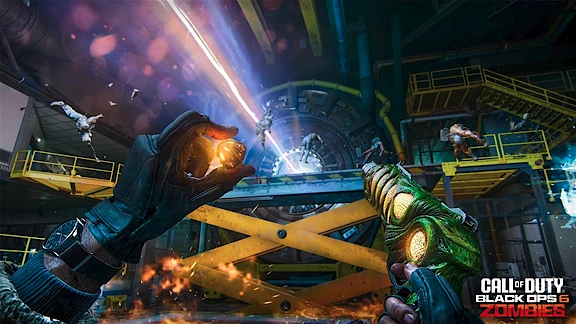
Våre briller er direkte kompatible med den originale NVIDIA 3D Vision-driveren. Dette lar deg støtte eksisterende 3D-spill uten å oppgradere dem. Bruk vår S3D USB Emitter for å erstatte NVIDIA "3D-pyramiden".
Nyt over 600 spill i 3D
Sjekk ut listen over kompatible spill. Du finner et spill for enhver smak. SUPPORT-spoileren gir hjelp til å tilpasse utstyret ditt. Vennligst les kravene til grafikkort og skjerm nøye. Ikke all maskinvare er kompatibel.Kompatible spill
3D-spilldatabase





1. Koble til
S3D Emitter
2. Last ned 3D Fix Manager
3. Erstatt NVIDIA 3D Vision-driveren.
4. Juster skjerm og briller.
5. Installer og konfigurer spillet.
Slik gjør du: Spillveiledning
Slik gjør du: Integrasjon med NVIDIA
Slik gjør du: Integrasjon med GEO11
Slik gjør du: Integrasjon med WibbleWobble
Ha det gøy med spillet!
2. Last ned 3D Fix Manager
3. Erstatt NVIDIA 3D Vision-driveren.
4. Juster skjerm og briller.
5. Installer og konfigurer spillet.
Slik gjør du: Spillveiledning
Slik gjør du: Integrasjon med NVIDIA
Slik gjør du: Integrasjon med GEO11
Slik gjør du: Integrasjon med WibbleWobble
Ha det gøy med spillet!

Tilkobling av briller
Krav til utstyret ditt:
Koble til en datamaskin eller bærbar PC:
1. Installer USB-driveren
2. Installer S3D Player
3. Trykk på "Innstillinger"-knappen for å åpne oppsett
4. Konfigurer: "Display 3D customization"
5. Juster brillene: "S3D Glasses"
6. Last ned 3D-bilde
7. Installer 3D-spill
1. Via USB-kabel
Koble brillene til PC-en via USB-kabel. Trykk på en vilkårlig knapp på brillene for å vekke dem. Kun for 3D-filmer og bilder.
2. Bluetooth USB
Fest BT USB-dongelen til datamaskinen. Aktiver dongelstøtte i 3SD Player. Trykk på en vilkårlig knapp på brillene for å koble til. Kun for 3D-filmer og bilder.
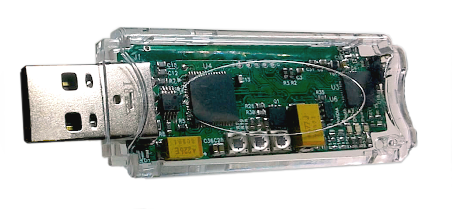
3. S3D Emitter
Koble USB-emitteren til datamaskinen. Velg emitter-støtte i 3SD Player. Trykk på en knapp på brillene for å koble til. Full 3D-støtte: spill, film, bilde.
Koble til en Android-smarttelefon:
Denne modusen gir 3D-visning på smarttelefonen din, som en mini IMAX-kino, rett på telefonskjermen. Slå på Bluetooth på telefonen og koble til brillene. For å se 3D-filmer må du også laste ned 3D-spilleren for Android. (Dette alternativet er under utvikling)
Angående Apple-enheter
Vi vil ikke støtte noen Apple-enheter på grunn av selskapets fiendtlige holdning til skapere av programvare. La dem skrive det selv på egen hånd, beklager...

| Skjermbilderate | Mer enn 90 FPS (Hz) |
| Skjermpolarisering | Må samsvare med brillene |
| Operativsystem | Windows: 10..11 |
1. Installer USB-driveren
2. Installer S3D Player
3. Trykk på "Innstillinger"-knappen for å åpne oppsett
4. Konfigurer: "Display 3D customization"
5. Juster brillene: "S3D Glasses"
6. Last ned 3D-bilde
7. Installer 3D-spill
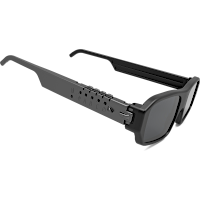
1. Via USB-kabel
Koble brillene til PC-en via USB-kabel. Trykk på en vilkårlig knapp på brillene for å vekke dem. Kun for 3D-filmer og bilder.
|
|
|
2. Bluetooth USB
Fest BT USB-dongelen til datamaskinen. Aktiver dongelstøtte i 3SD Player. Trykk på en vilkårlig knapp på brillene for å koble til. Kun for 3D-filmer og bilder.
|
|

|

|

|
|
BT USB Dongle |
3. S3D Emitter
Koble USB-emitteren til datamaskinen. Velg emitter-støtte i 3SD Player. Trykk på en knapp på brillene for å koble til. Full 3D-støtte: spill, film, bilde.
|
|
|
|
|
|
S3D USB Emitter |
Koble til en Android-smarttelefon:
Denne modusen gir 3D-visning på smarttelefonen din, som en mini IMAX-kino, rett på telefonskjermen. Slå på Bluetooth på telefonen og koble til brillene. For å se 3D-filmer må du også laste ned 3D-spilleren for Android. (Dette alternativet er under utvikling)
|
|
|
Angående Apple-enheter
Vi vil ikke støtte noen Apple-enheter på grunn av selskapets fiendtlige holdning til skapere av programvare. La dem skrive det selv på egen hånd, beklager...
Du kan kjøpe vårt S3D KIT med rabatt: Emitter + Briller.
Dette settet er klart til bruk umiddelbart.

3D-spillere
Prøv S3D Player den viser 3D-innhold i side-by-side (SBS)
format uten å kreve NVIDIA stereoskopisk driver.
Du kan konfigurere systemet ditt for 3D og oppnå maksimal
bildekvalitet. Etter å ha finjustert maskinvaren din, kan du prøve andre
videospillere. For eksempel fungerer NVIDIA 3D Vision Video Player
veldig bra. Imidlertid krever disse spillerne at
NVIDIA 3D Vision-driveren er installert og vil nekte
å kjøre i 3D-modus på nyere GPU-kort utover RTX 30-serien.
Dette problemet er beskrevet i detalj i gamer-delen.




Kompatible skjermer
Våre briller passer ikke alle skjermer
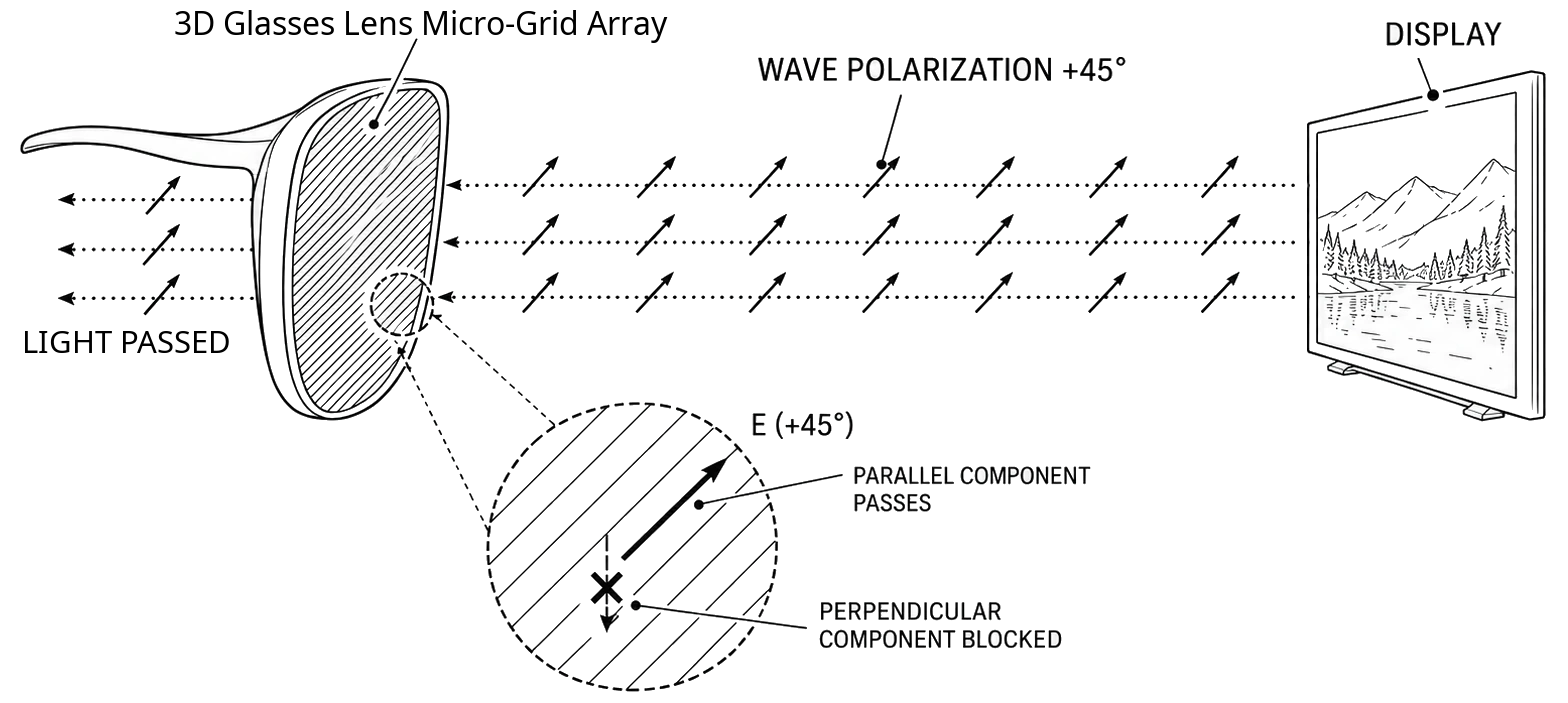
For å sikre at brillene er kompatible, sjekk skjermen din eller mål polarisasjonsvinkelen. Vi lager flere linse-modeller. Standard +45-graders polarisasjon, det samme som NVIDIA-briller, og 0-graders polarisasjon, det samme som Samsung-TV-er. Vennligst velg den riktige når du legger inn bestillingen din. I vårt supportfellesskap kan du se videoer som viser polarisasjonsmatch for forskjellige briller.
 Mål polarisasjon
Generelt setter teknisk kompetente skjermprodusenter polarisasjonsvinkelen til skjermene sine til +45 grader. Dette gir en bedre visningsfordel. I praksis blir imidlertid regelen ikke alltid fulgt på fabrikkgulvet. For å måle polarisasjonsvinkelen til din egen skjerm, bruk denne enkle testeren: Polarisasjonstester
Sjekk pikselhastighet
Du bør deretter finne den tekniske beskrivelsen av skjermen din. Sjekk parameteren: piksel av/på-tid. Denne tiden bør være så kort som mulig og ikke dårligere enn 1-2ms. Hvis den er lengre, vil det oppstå haloer rundt lyse deler av bildet, fordi pikslene ikke vil ha tid til å fade ut under bildeendringer. Se den tekniske forklaringen på effekten av langsom pikselbytting for forskjellige skjermer.
Hva er pikselresponsstid
Beste skjermer: 120Hz, 144Hz, 240Hz
For eksempel er skjermpolarisasjonen til laptopen Razer Blade: v15, v16, v17 +45 grader og 100% perfekt. LG 27GK750F spill-skjermen (+45 grader), matchen er 100% med S3D-Glasses og NVIDIA v2. Hvis polarisasjonen er litt feiljustert, vil det fortsatt fungere, men bildet vil være litt mørkere.
Velg skjerm
Sjekk skjermkortdriver
Driversoftware bør støtte aktivering av vertikal synkronisering for å vise video jevnt, uten hastighetshinder. Følgelig må PC-skjermkortet gi nødvendig ytelse og FPS, slik at det ikke oppstår frysing og bildehopp.
For å sikre at brillene er kompatible, sjekk skjermen din eller mål polarisasjonsvinkelen. Vi lager flere linse-modeller. Standard +45-graders polarisasjon, det samme som NVIDIA-briller, og 0-graders polarisasjon, det samme som Samsung-TV-er. Vennligst velg den riktige når du legger inn bestillingen din. I vårt supportfellesskap kan du se videoer som viser polarisasjonsmatch for forskjellige briller.
Mål polarisasjonGenerelt setter teknisk kompetente skjermprodusenter polarisasjonsvinkelen til skjermene sine til +45 grader. Dette gir en bedre visningsfordel. I praksis blir imidlertid regelen ikke alltid fulgt på fabrikkgulvet. For å måle polarisasjonsvinkelen til din egen skjerm, bruk denne enkle testeren: Polarisasjonstester
Sjekk pikselhastighet
Du bør deretter finne den tekniske beskrivelsen av skjermen din. Sjekk parameteren: piksel av/på-tid. Denne tiden bør være så kort som mulig og ikke dårligere enn 1-2ms. Hvis den er lengre, vil det oppstå haloer rundt lyse deler av bildet, fordi pikslene ikke vil ha tid til å fade ut under bildeendringer. Se den tekniske forklaringen på effekten av langsom pikselbytting for forskjellige skjermer.
Hva er pikselresponsstid
Beste skjermer: 120Hz, 144Hz, 240Hz
For eksempel er skjermpolarisasjonen til laptopen Razer Blade: v15, v16, v17 +45 grader og 100% perfekt. LG 27GK750F spill-skjermen (+45 grader), matchen er 100% med S3D-Glasses og NVIDIA v2. Hvis polarisasjonen er litt feiljustert, vil det fortsatt fungere, men bildet vil være litt mørkere.
Velg skjerm
Sjekk skjermkortdriver
Driversoftware bør støtte aktivering av vertikal synkronisering for å vise video jevnt, uten hastighetshinder. Følgelig må PC-skjermkortet gi nødvendig ytelse og FPS, slik at det ikke oppstår frysing og bildehopp.

Tekniske parametere
Brillers maskinvare:
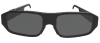
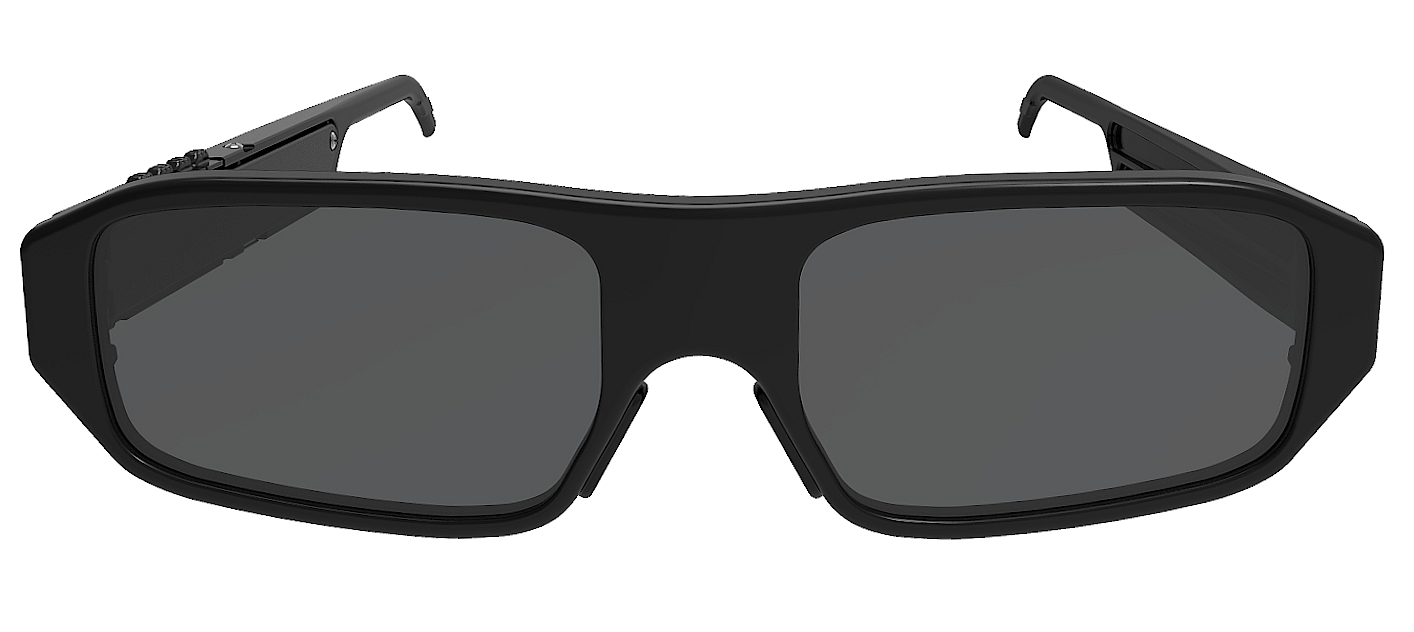
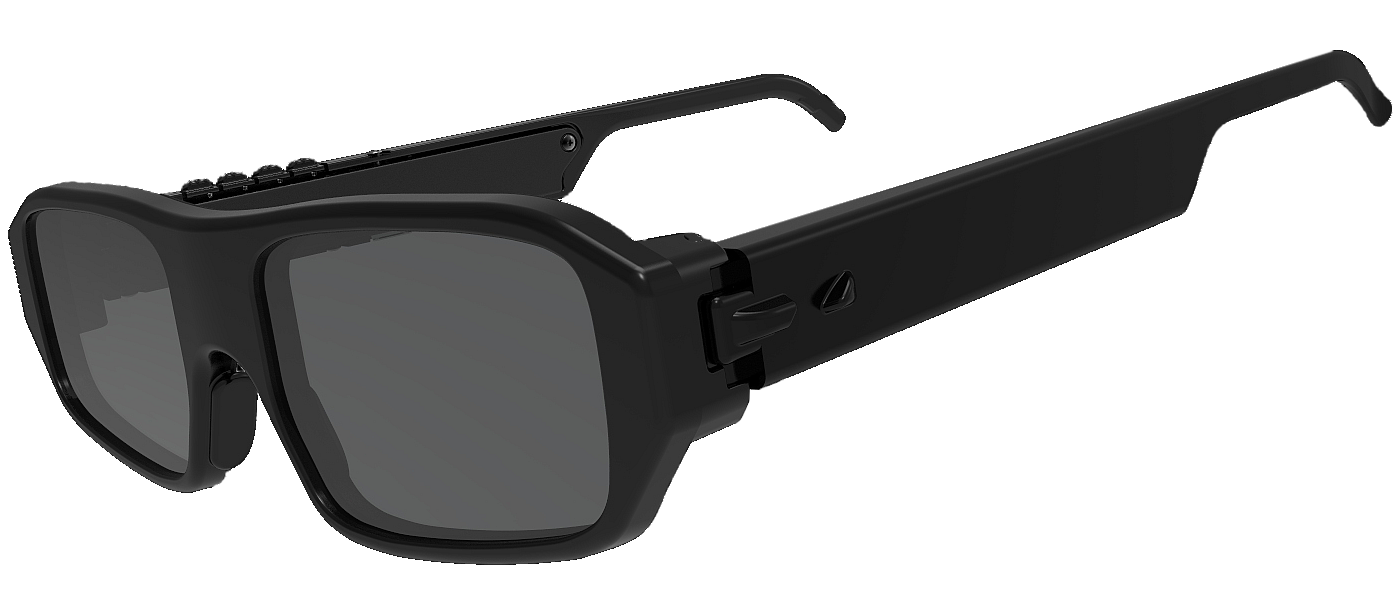
Bilder av brillene:
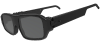
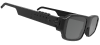
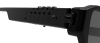
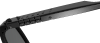
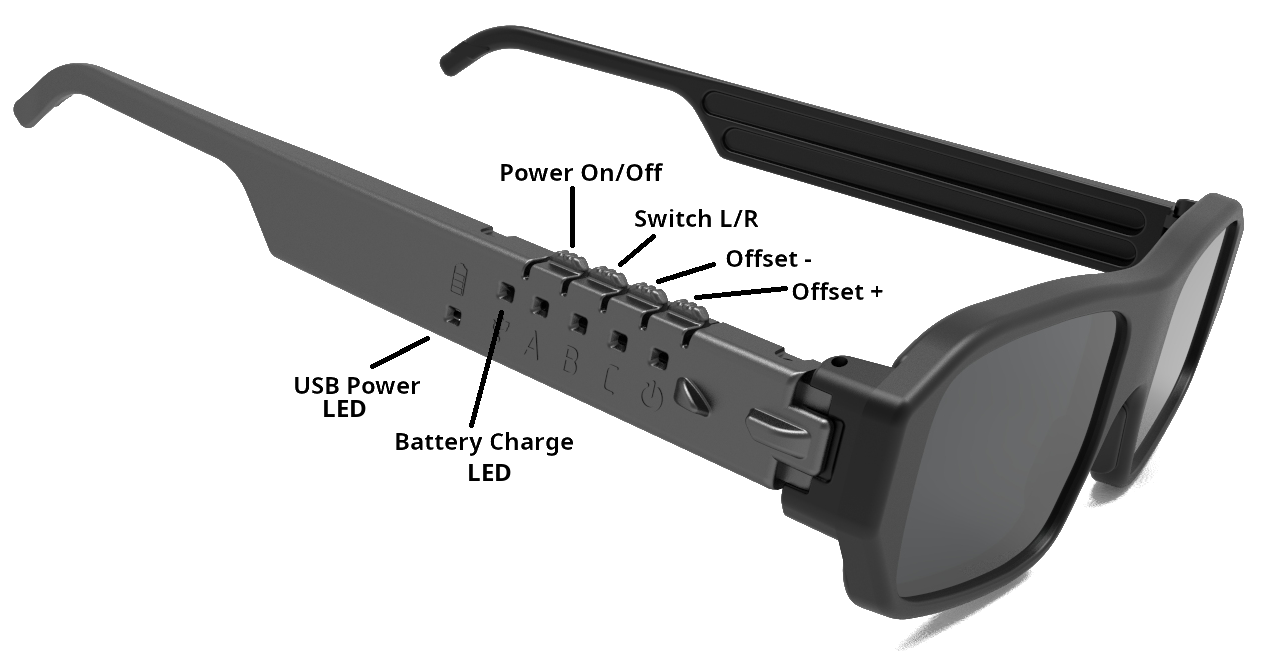
For å vekke enheten, trykk på knappen "Power" eller "A".
For å slå av, trykk og hold inne knappen "Power"
For å aktivere Bluetooth, trykk kort på "Power"
Hurtiginnstillinger.
1. For å bytte 3D-perspektiv R/L, trykk kort på "Power"
2. For å pause/fortsette, trykk på knappen "A"
3. For å justere Offset-, trykk på knappen "B"
4. For å justere Offset+, trykk på knappen "C"
| Bildefrekvenser | 50.. 255 FPS (Hz) |
| Visningsmetode | Bytting av SBS |
| Tilkobling til PC | via USB-kabel |
| Tilkobling til PC | via Bluetooth LE Emitter |
| Bluetooth LE | 2.4GHz, 40Chn, v4.2 |
| BT-profil | Perifer |
| BT-kringkasting Rx | Kinomodus |
| IR-synkronisering | Støttes ikke |
| Fjernkontroll for spiller | Offset +/-, Pause, Bytt L/R |
| Linsepolariseringer | |
| Linsetransmittans | 38 % |
| Linseoverhøring | 0.4.. 0.6 % (L/R) |
| Kontrastforhold | 1200:1 |
| Spillerkompatibilitet | S3D-Player | Emitter-kompatibilitet | S3D-Emitter |
| Strømkilde | 5V USB |
| USB-kontakt | USB2 Micro-B |
| Batteri | LiPo 3.6V 55mA/t |
| Ladetid | 1... 2 timer |
| Kontinuerlig arbeid | 4 timer |
| Dimensjoner | 144 x 38 x 15mm |
| Vekt | 30 gram |
| Operativsystem | Windows, Android |
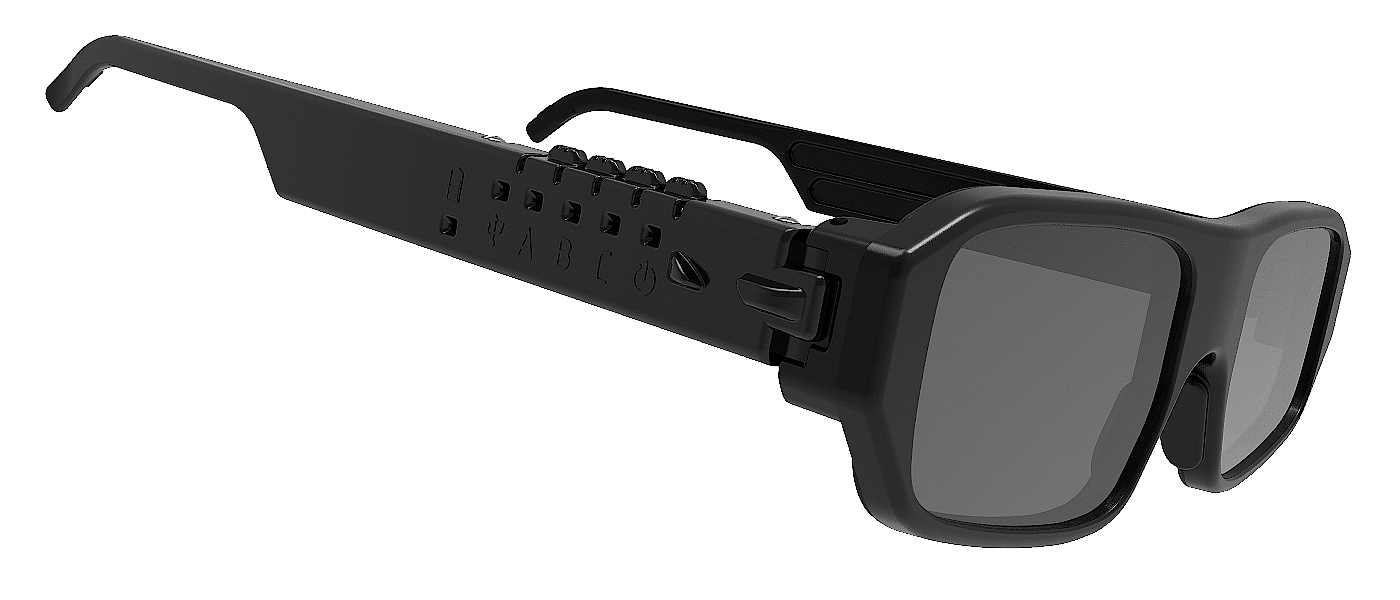
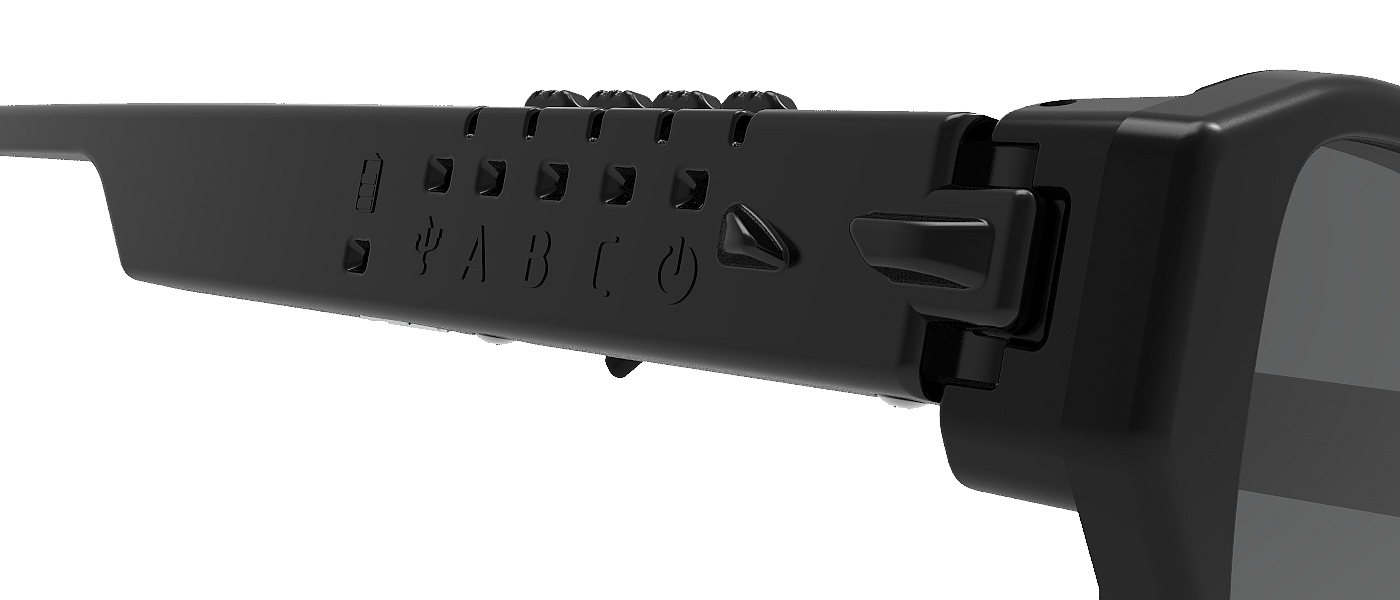
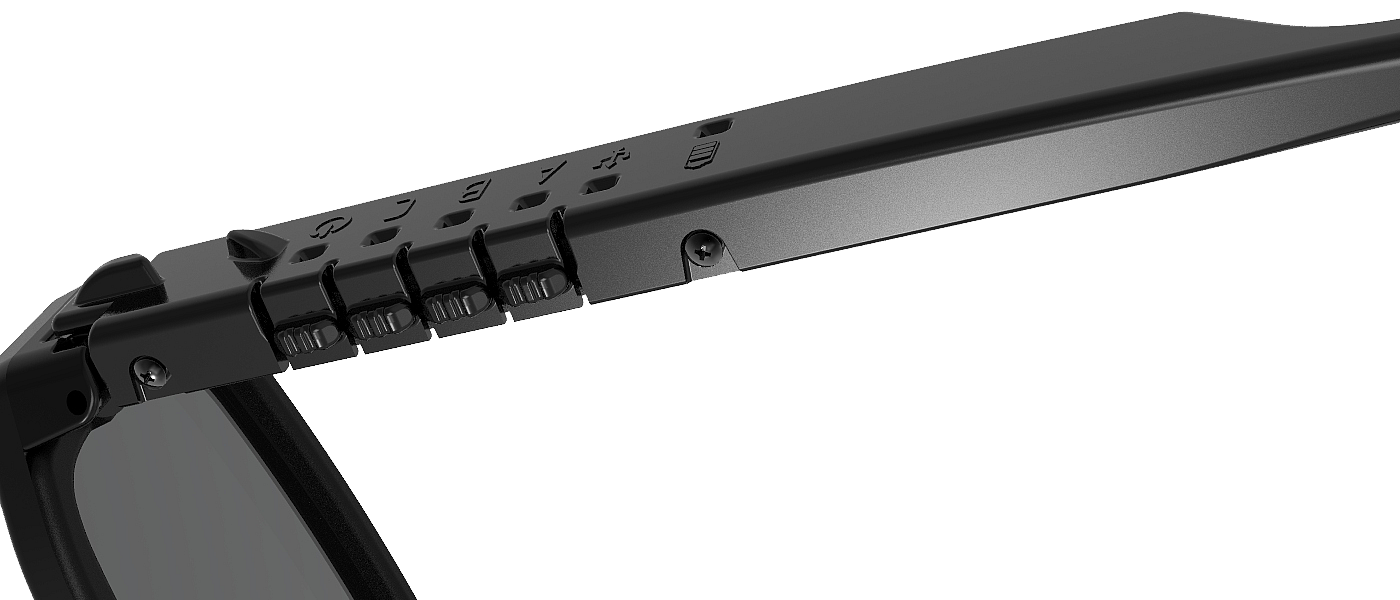
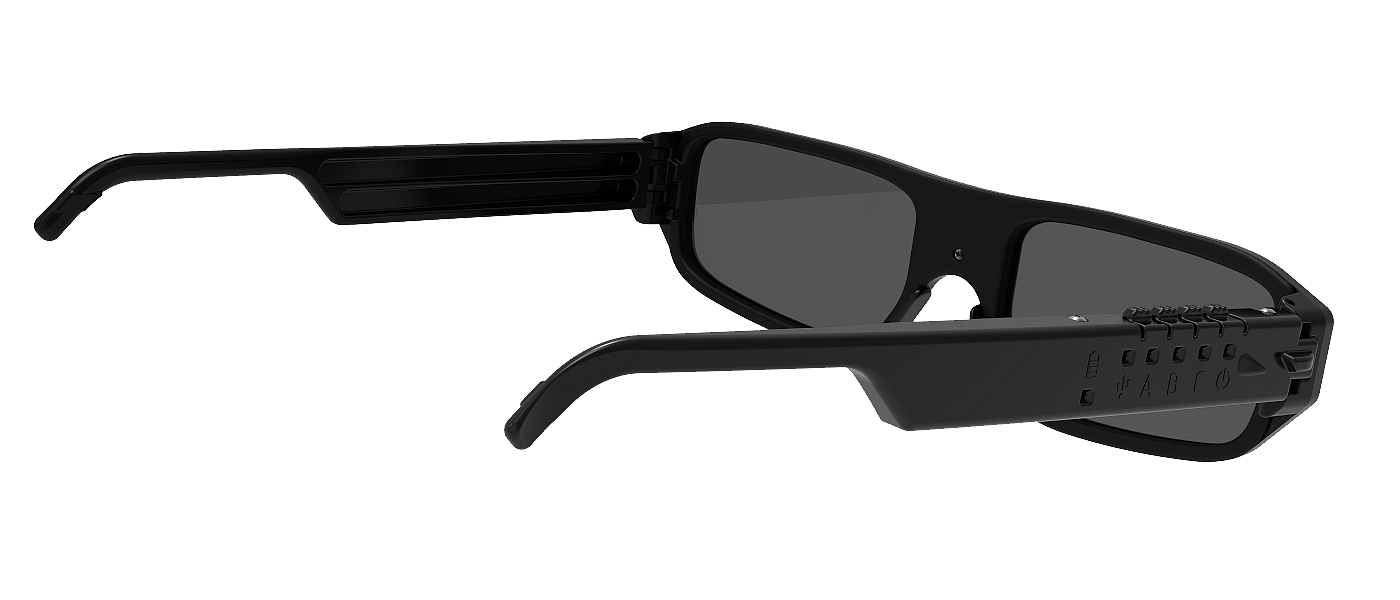
Kontroller
Brillene har 4 kontrollknapper.For å vekke enheten, trykk på knappen "Power" eller "A".
For å slå av, trykk og hold inne knappen "Power"
For å aktivere Bluetooth, trykk kort på "Power"
Hurtiginnstillinger.
1. For å bytte 3D-perspektiv R/L, trykk kort på "Power"
2. For å pause/fortsette, trykk på knappen "A"
3. For å justere Offset-, trykk på knappen "B"
4. For å justere Offset+, trykk på knappen "C"
Hurtigstart
For å raskt koble til og konfigurere brillene, følg disse trinnene:1. Som beskrevet ovenfor, installer driverne og oppdater fastvaren.
2. Start avspillerapplikasjonen, endre størrelsen på vinduet til omtrent en fjerdedel av skjermen, og start bildevisningen.
3. Åpne 3D-innstillingspanelet. Avhengig av din foretrukne tilkoblingsmetode, velg og aktiver riktig kommunikasjonsgrensesnitt:
• Hvis du kobler til via en USB-dongle, sørg for at Bluetooth er aktivert på donglen.
• Slå på brillene ved å trykke på en knapp.
• For å sjekke om tilkoblingen er vellykket, juster en hvilken som helst innstilling i brillekontrollpanelet. En grønn "Rx"-LED-indikator skal blinke kort på brillene.
Deretter, i brillekontrollpanelet:
• Klikk "Set to Default" for å bruke standardinnstillinger.
• Juster deretter "Offset"-skyveknappen sakte til et klart 3D-bilde vises.
• Bruk de resterende kontrollene for å finjustere bildet for best mulig kvalitet.
Hvis enheten slutter å svare eller innstillingene oppfører seg uventet, trykk "Device Reset" eller klikk "Set to Default" igjen.
For ytterligere hjelp, ta gjerne kontakt via e-post eller legg ut spørsmålet ditt i IT-støttegruppen på Facebook.
Du finner lenken til gruppen nederst på denne siden.
Tilpasning
På grunn av varierende egenskaper og ytelse til videoutstyr, er det vanskelig å bestemme de beste brilleinnstillingene på forhånd. For å oppnå god bildestabilitet, velg filterparametrene selv basert på spesifikasjonene til datamaskinen din. Åpne brillekontrollpanelet og velg tilkoblingstypen. I dette eksempelet bruker vi en S3D emitter-tilkobling.Emitter-innstillinger
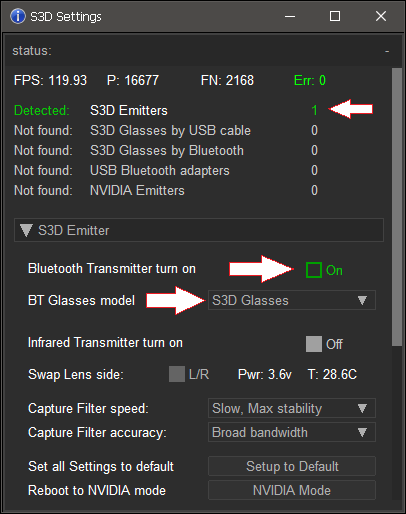
I avspillerens innstillingspanel ser du den oppdagede emitteren. Slå på Bluetooth-senderen og angi brillemodellen. Infrarød sender bør fortrinnsvis være deaktivert med mindre du i tillegg bruker IR-synkroniserte briller.
Brilleinnstillinger
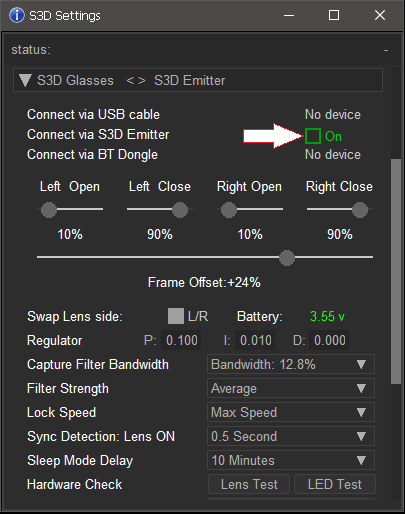
Ved å manipulere denne innstillingen kan du finne det mest stabile bildet mulig. Dessverre har vi foreløpig ikke fullført lagringen av innstillinger for forskjellige moduser. Hvis du endrer tilkoblingsmetoden, må du justere dem. Vanligvis krever en enkelt innstilling ingen ytterligere endringer.
Capture Filter Bandwidth
Hvis datamaskinvaren din er gammel og treg, kan gjengivelse forårsake forsinkelser og tapte bilder. For å forhindre hard bilderisting, ignorerer og forkaster dette filteret avvik over den valgte terskelen. I begynnelsen for å etablere det bredeste vinduet.
Filter Strenght
Bestemmer utjevningsnivået for dynamisk beregning av den øyeblikkelige bildefrekvensen. Jo høyere utjevning, jo langsommere reagerer brillene på FPS-endringer på datamaskinen.
Lock Speed
Begrenser hastigheten på poengjusteringer ved raske FPS-topper. Slik at det ikke oppstår tap av synkronisering. Hvis du angir en svært lav respons, kan brillene miste synkroniseringen ved betydelige FPS-avvik.
Stabilitetsregulator
Parameteren P bestemmer graden av respons i brillenes autotuningssystem på avvik i bildefrekvens. Større verdier gjør autotuning raskere, men ikke sett den for høyt, da det vil oppstå oscillasjon. Parameteren I bestemmer nøyaktigheten til autotuning. Parameteren D fremskynder betydelig utgangen til punktet for optimal fangst. Men på gammelt utstyr, hvis du har FPS-jitter, er det bedre å ikke bruke den, og sette til 0. Ellers vil systemet ikke kunne justere.
Tilbakestill til standardinnstillinger
For å gjenopprette fabrikkinnstillingene, trykk på knappen Tilbakestill til standard. Dette vil returnere alle parametere til sin opprinnelige tilstand.

Fastvareoppdatering
Programvaren inne i S3D Glasses er tilstrekkelig kompleks, og det finnes fortsatt
mange skjulte feil. Vi finner og retter dem med jevne mellomrom, og forbedrer funksjonaliteten.
Du kan laste ned og bytte ut den nye fastvarefilen selv.
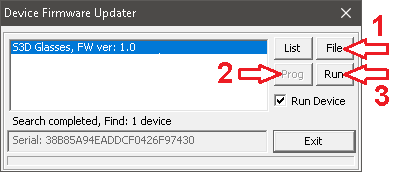
Bruk DFU-oppdateringsprogrammet til å overføre filen til enheten.
For å oppdatere fastvaren, gjør følgende trinn:
1. Koble brillene fra datamaskinen
2. Lukk Player. Åpne DFU-programmet
3. Koble brillene til datamaskinen
4. Klikk på linjen med enhetsnavnet
5. Velg fastvaren med Fil-knappen
6. Trykk på Prog-knappen og vent til det er ferdig
7. Start den nye fastvaren ved å klikke på Run
I sjeldne tilfeller kan fastvaren programmeres med feil, og brillene henger seg opp. Feilen kan oppstå hvis du trekker ut kabelen under programmeringen. For å avslutte frysen og tvinge en overgang til oppdateringsmodus, trykk og hold inne C-knappene. Hvis det heller ikke fungerer, kortslutt batteriet kort med en pinsett og koble deretter til USB-strømkabelen. For å tvinge brillene inn i fastvareoppdateringsmodus: Slå brillene av med Power-knappen. Trykk og hold inne Power-knappen i noen sekunder, og slipp den deretter. LED-ene skal indikere at brillene er slått av. Deretter trykker og holder du inne C-knappen, og trykker deretter kort på Power-knappen. C-LED-en skal begynne å blinke raskt.
For tidligere utgitte briller:
For å oppgradere til de nyeste versjonene, som støtter nye spillere. Hvis din nåværende fastvareversjon er under v1.5, er det første trinnet å installere Migration cleanup-pakken for å tømme minnet fra den gamle versjonen. Etter det installerer du den nyeste fastvaren. Den nye oppdateringen vil ikke kunne starte uten å fullføre minneoppryddingen først.
For å oppdatere fastvaren, gjør følgende trinn:
1. Koble brillene fra datamaskinen
2. Lukk Player. Åpne DFU-programmet
3. Koble brillene til datamaskinen
4. Klikk på linjen med enhetsnavnet
5. Velg fastvaren med Fil-knappen
6. Trykk på Prog-knappen og vent til det er ferdig
7. Start den nye fastvaren ved å klikke på Run
I sjeldne tilfeller kan fastvaren programmeres med feil, og brillene henger seg opp. Feilen kan oppstå hvis du trekker ut kabelen under programmeringen. For å avslutte frysen og tvinge en overgang til oppdateringsmodus, trykk og hold inne C-knappene. Hvis det heller ikke fungerer, kortslutt batteriet kort med en pinsett og koble deretter til USB-strømkabelen. For å tvinge brillene inn i fastvareoppdateringsmodus: Slå brillene av med Power-knappen. Trykk og hold inne Power-knappen i noen sekunder, og slipp den deretter. LED-ene skal indikere at brillene er slått av. Deretter trykker og holder du inne C-knappen, og trykker deretter kort på Power-knappen. C-LED-en skal begynne å blinke raskt.
For tidligere utgitte briller:
For å oppgradere til de nyeste versjonene, som støtter nye spillere. Hvis din nåværende fastvareversjon er under v1.5, er det første trinnet å installere Migration cleanup-pakken for å tømme minnet fra den gamle versjonen. Etter det installerer du den nyeste fastvaren. Den nye oppdateringen vil ikke kunne starte uten å fullføre minneoppryddingen først.

Nedlastinger
Fastvareoppdatering:
Brillefastvare
Migreringsopprydding
Video hvordan oppdatere
Windows-driver:
S3D-briller Windows-driver
Installasjonsveiledning for driver
3D-bilder:
3D-demopakke, kryssvisning
3D-demopakke, parallellvisning
Oppdateringsverktøy:
DFU-app
Brillefastvare
Migreringsopprydding
Video hvordan oppdatere
Windows-driver:
S3D-briller Windows-driver
Installasjonsveiledning for driver
3D-bilder:
3D-demopakke, kryssvisning
3D-demopakke, parallellvisning
Oppdateringsverktøy:
DFU-app
Hjemmeside
Vilkår og betingelser
Om oss
Personvernerklæring
Bedriftsinformasjon
Kontakter
Betaling
Frakt
Send melding
 S3D
S3DSingapore 2026



