
 no
no
 English
 Deutsch
 French
 Russian
 Spanish
 Portugues
 Japanese
 Korean
 Turkey
 Italy
Italy Poland
 Indonesia
 Arabic
 India
India Thailand
 Malaysia
 Filippinsk
 Kina
Kina Taiwan
 Vietnam
 Nederland
 Sverige
 Danmark
Opplev 3D på PC-en din
Se 3D-filmer og -bilder, og spill 3D-spill på datamaskinen din. Enheten synkroniserer 3D-brillene dine med spill og mediespillere på både stasjonære og bærbare datamaskiner. Det er en ekstremt rask løsning bygget på en avansert flerprosessorarkitektur og flerprotokollfastvare, konstruert for maksimal hastighet, kompatibilitet, presisjon og ytelse.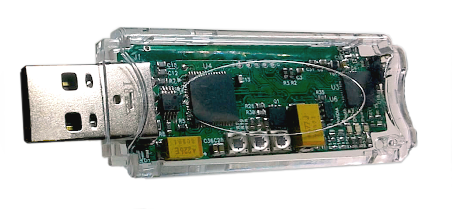
Viktige fordeler
Emitteren synkroniserer bildet på skjermen din med vekslingen av de aktive lukkerbrillene. Dette gir et konsekvent høy kvalitet 3D-bilde på et bredt utvalg av skjermmodeller og 3D-briller fra forskjellige produsenter. Mange brillemodeller støttes, med direkte kompatibilitet med NVIDIA 3D Vision stereo driver for PC-spill. Hvis skjermen din er rask nok, kan bildekvaliteten overgå en IMAX 3D-kino.Enheten leveres med en rekke kvalitetsinnstillinger som tilpasser seg forskjellige skjermer og datamaskiner. I motsetning til andre emittere, kan vår finjusteres til ditt spesifikke utstyr for best mulig bildekvalitet. Den støtter et bredt spekter av bildefrekvenser, og du kan koble til nesten alle aktive 3D-briller ganske enkelt ved å velge en synkroniseringsprotokoll fra listen.
Du kan til og med bruke to forskjellige typer briller samtidig. For eksempel, ett par over Bluetooth og et annet over IR. Du kan justere bildekvaliteten uavhengig for hver brillemodell. Verdensklasse teknologi og håndlaget assemblerkode betyr at det ikke er noen raskere enn oss.
Parametere
| Bildefrekvens | 60... 255 FPS (Hz) |
| Bilde nøyaktighet | 20... 100 μs |
| Typer 3D-briller | Aktiv lukker SBS |
| Protokoller BT | 1 |
| Protokoller IR | 11 |
| Sendere/mottakere | Bluetooth LE, IR Synkronisering |
| Bluetooth LE v4.2 | 2.4GHz, 40Chn |
| BT Rekkevidde | 10... 30 meter |
| BT Tilkoblinger | 3 samtidige |
| BT Tx Kringkasting | Kinomod |
| IR Bølgelengde: | 940 nm |
| IR Pulsstyrke | ~18 watt maks |
| IR Rekkevidde | 3... 10 meter |
| Tilkobling | USB 480 Mbps |
| Operativsystem | Kun Windows |
| Dimensjoner | 70 x 23 x 8mm |
| Vekt | 25 gram |
Egenskaper
Du trenger ingen ekstra sensorer på skjermen eller en separat synkroniseringskabel. Emitteren fungerer direkte gjennom USB-porten. Du kan bruke IR + BT-kanalene samtidig for å distribuere synkronisering til forskjellige typer briller.IR-kanalen kan koble til et hvilket som helst antall briller av samme modell samtidig. Bare velg den nødvendige protokollen fra innstillingslisten. Sendereffekten er pålitelig sterk nok for et stort rom.
Bluetooth-kanalen kobler opptil tre par briller direkte til en enkelt emitter. Disse har fulle rettigheter og fungerer som administratorer: du kan endre alle innstillinger og kontrollere spilleren.
BT Kringkasting Kino: aktiver dette alternativet for at emitteren skal sende 3D-synkronisering til hvert Bluetooth-brillepar innenfor senderens rekkevidde. Fundamentalt overlegen DLP-Link, denne teknologien leverer mer pålitelig synkronisering og en mye lengre driftsrekkevidde. For best resultat, sett TX-styrken til maksimum.

Spill 3D-spill
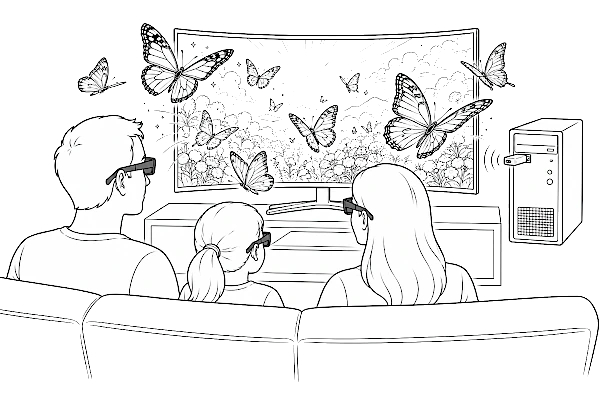
Se 3D-filmer
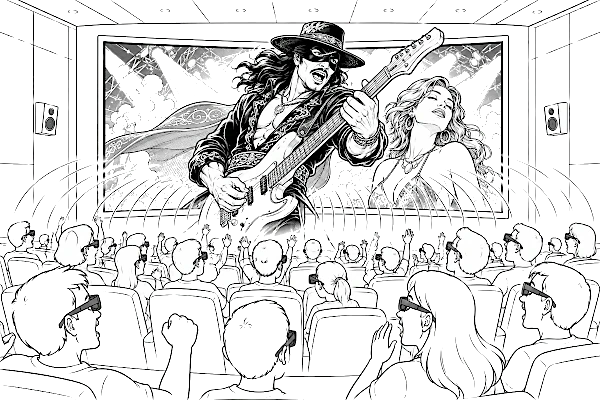
Vis 3D-kino
Velg skjerm
For god 3D-visning bør skjermen og datamaskinen din levere en bildefrekvens på 90 FPS eller høyere. Vi anbefaler raske spillskjermer med en pikselresponstid på omtrent 1 til 2 ms, som gir et lyst bilde med minimal spøkelseseffekt eller overlapping. Sjekk skjermens tekniske spesifikasjoner på nettet for å bekrefte denne verdien. Hvis responstiden overstiger 3 ms, kan bildekvaliteten lide, selv om S3D-driveren tilbyr justeringer for å dempe dette. Ved å stille inn Left/Right Open- og Left/Right Close-glidebryterne kan spøkelseseffekter minimeres, selv om dette kan redusere lysstyrken. Du kan begrense hvor lenge hver brille-side forblir åpen, slik at du bare ser en fullt gjengitt ramme. Diagrammet nedenfor illustrerer hvordan disse justeringene fungerer. For å kompensere for videolatens i skjermen din og holde bildet riktig justert, bruk Frame Offset-kontrollhåndtaket.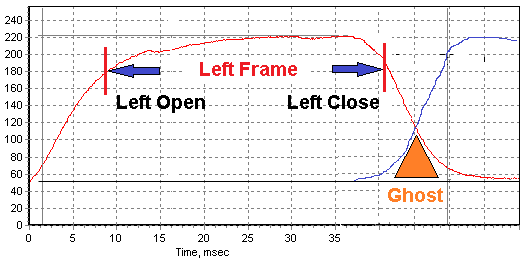
Det er også viktig at skjermen din støtter programvarestyrt Backlight Strobing. Når denne er aktivert, kan funksjonen levere nesten perfekt bildekvalitet. Konfigurer den i S3D-driveren under fanen "Display Automation".
Hva er skjermresponstid
Beste skjermer: 120Hz, 144Hz, 240Hz
Oversikt over de beste skjermene
Beste skjermer for 3D
Sjekk nettsidene til skjermprodusentene. Se etter skjermer med en pikselresponstid under 1 ms og en oppdateringsfrekvens over 250 Hz. Det finnes for tiden mange høykvalitetsmodeller til lave priser, under $250.AOC 27G11ZE2
En 27″ FHD 240 Hz 0.3 ms Fast IPS – en utmerket modell. Dens 240 Hz oppdateringsfrekvens og 0.3 ms responstid bringer den nær de ideelle kravene. Prisen er rundt 160 USD.
ViewSonic VX2479A-HD-PRO
En 24″ 240 Hz spillskjerm, mest sannsynlig med en responstid på 1 ms. Prisen er rundt 130 USD.
PRISM+ F250i
En 25″ 240 Hz Fast IPS spillskjerm. Et lokalt Singapore-merke, ofte billigere enn importerte modeller. Prisen er rundt 120 USD.
Ytelsesmestere
Rask pikselveksling – både på og av – er avgjørende; ellers vil stereorammene blandes optisk i skjermmatrisen, og skikkelig 3D kan ikke oppnås. Dette problemet kan ikke bare korrigeres ved å justere brillene. Moderne skjermer kan nå bildefrekvenser over 1000 fps. Pikselresponstider kan være under 0.03 ms, for eksempel for:
AG276QZD
FO27Q5P
LG UltraGear 25G590B
1000 FPS en ekte tornado!
Med verdens raskeste skjermhastighet reduseres 3D-crosstalk til mindre enn 0,5 % mellom synsvinkler – langt under terskelen som er synlig for det menneskelige øyet. Resultatet er ikke bare enestående 3D-kvalitet, men et bilde som kommer bemerkelsesverdig nært virkelighetssyn.
Velg briller
For å sikre at brillene passer til skjermen din, kontroller at skjermens polarisering samsvarer med brillenes polarisering. Dette avhenger av vinkelen som polarisasjonsfilmen er påført skjermen og brillene med. Kontrollen er enkel: hold en linse opp og se på skjermen gjennom den – skjermen skal være tydelig synlig, og bildet skal mørkne når du roterer brillene til siden. Mange produsenter opprettholder ikke vertikal polarisering av filmen, så du kan måtte finne briller som passer til din spesifikke skjerm.Slik sjekker du polarisasjonssamsvar
Synkroniseringsprotokoller for 3D-briller
Ulike briller styres av sine egne proprietære synkroniseringsprotokoller. S3D Emitter støtter de 12 vanligste, og du kan velge den du trenger fra listen. Emitteren husker alle innstillingene du gjør. Ved å bruke lenken nedenfor kan du bla gjennom en stor liste over aktive lukkerbriller og sjekke hvilken synkroniseringsprotokoll hver enkelt bruker. Enhver brillemodell fra enhver produsent vil fungere med emitteren, forutsatt at protokollen er oppført nedenfor og matchet.
Liste over verdensomspennende utgivelser 3D-briller
Støttede protokoller
For å koble til brillene du ønsker, åpne S3D Settings-fanen i S3D Player-appen. Hvis du bruker Bluetooth-briller, aktiver Bluetooth-senderen og velg protokollen du trenger.Hvis du bruker IR-synkroniserte briller, aktiver infrarød-senderen og velg IR-protokollen du trenger. Alle innstillinger lagres i emitteren, og de forblir aktive selv når emitteren bytter til NVIDIA-modus.
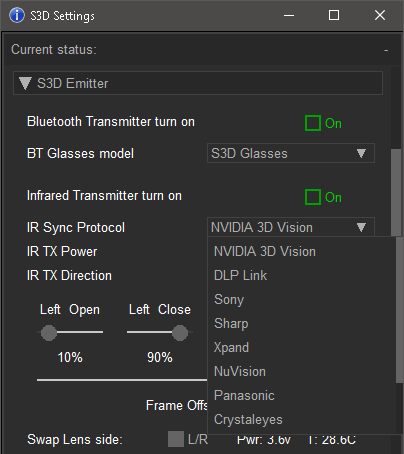
| IR-synkronisering |
|---|
| 1. NVIDIA 3D Vision |
| 2. DLP Link™-protokoll |
| 3. Sony-protokoll |
| 4. Sharp-protokoll |
| 5. Xpand-protokoll |
| 6. NuVision-protokoll |
| 7. Panasonic-protokoll |
| 8. CrystalEyes-protokoll |
| 9. Samsung 2007-protokoll |
| 10. Samsung 2010-protokoll |
| 11. ELSA / H3D-protokoll |
| Bluetooth-synkronisering |
|---|
| 12. S3D BLE-protokoll |
| 13. Samsung BT 3DTV, XpanD BT |
Støttede briller
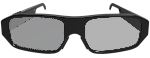
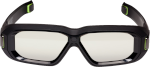
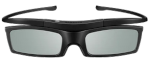
Som beskrevet ovenfor kan ulike brillemodeller bruke sin egen originale protokoll eller en av flere standard synkroniseringsprotokoller. For å finne ut om et par vil fungere med emitteren, åpne brillelisten og sjekk. Det er verdt å merke seg at den beste bildekvaliteten kommer fra NVIDIA v2-briller med deres tynne, høy-kontrast polariserende film, etterfulgt av DLP Link. Sony-briller er stort sett ubrukelige fordi polariseringen på PC-skjermen og filmen på brillene ikke stemmer overens.Briller med BT-synkronisering:
S3D BluetoothBriller med IR-synkronisering:
NVIDIA 3D VisionDLP Link XpanD
NuVision 60GX
Panasonic TY-EW3D2
Sharp AN-3DG20/40
Samsung SSG-2100AB
Samsung SSG-2200AR
Sony TDG-BR100/BR250
Crystaleyes
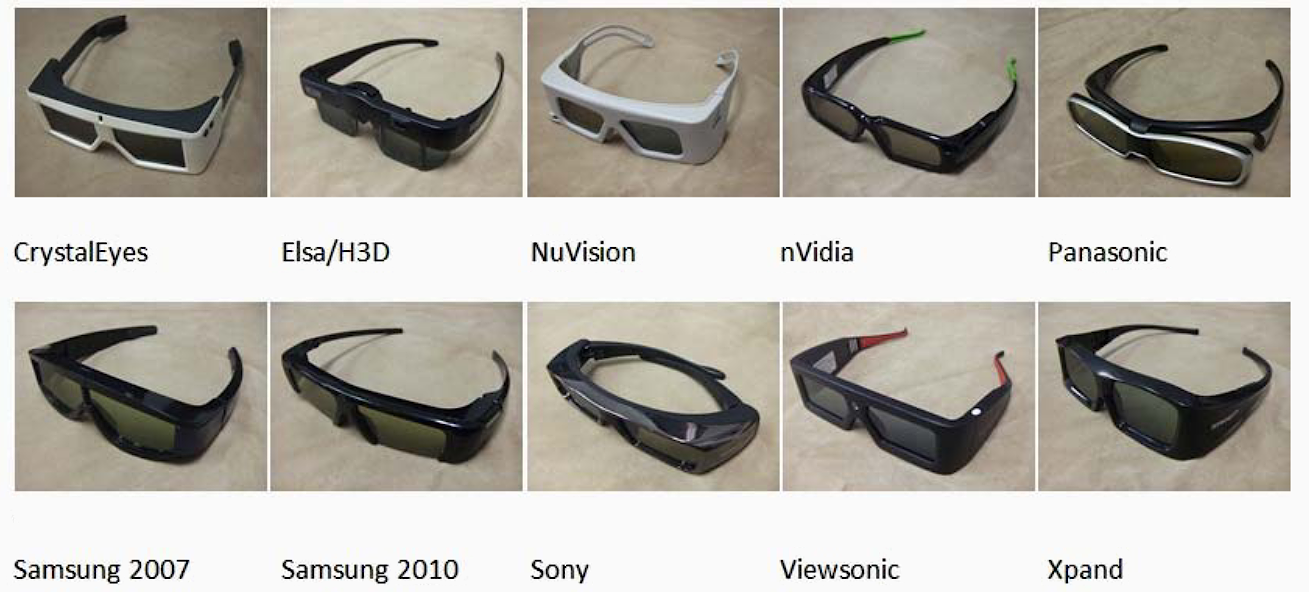
Kompatibilitet mellom briller og bildefrekvens
3D-briller fra forskjellige produsenter kan støtte ulike bildefrekvenser. Denne emitteren kan operere på hvilken som helst frekvens mellom 50 og 255 Hz, men brillene i seg selv er ikke like fleksible. Når du kjøper 3D-briller, spør alltid om hvilken bildefrekvens de støtter. Den må samsvare med bildefrekvensen (FPS) som skjermkortet ditt leverer.Eksempel: hvis PC-ens skjermkort og skjerm kjører bare opptil 60 Hz, må brillene være kompatible med 60 Hz. Imidlertid fungerer de fleste 3D-briller innenfor et område på 100 til 148 Hz og vil ikke fungere på 60 Hz. Derfor må skjermkortet og skjermen din også støtte en bildefrekvens innenfor dette 100–148 Hz-området. Vær svært oppmerksom på kompatibilitet.
DLP Link-briller støttes også, og emitteren beholder full kontroll over dem. Men, som forklart ovenfor, må maskinvarens bildefrekvens fortsatt samsvare med brillenes driftsområde.
Våre S3D Glasses har det bredeste arbeidsområdet for FPS: de er garantert å støtte alle eksisterende bildefrekvenser, fra 20 til 255 FPS.
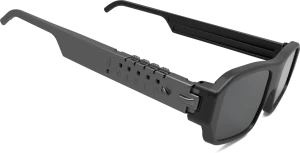
Du kan kjøpe vårt S3D KIT til en rabatt Emitter + Briller.
Settet er klart til bruk rett ut av esken.

Anbefaling
IR-kanalen kan levere betydelig pulserende emittereffekt, som du kan justere i kontrollmenyen. For NVIDIA-briller kan rekkevidden for stabil drift nå opptil 10 meter. Bruk det laveste nivået som fortsatt driver brillene pålitelig. Langvarig drift med høy effekt degraderer IR-LED-en, så ikke overbelast den unødvendig.Hvis du bruker emitteren i IR-modus, koble den direkte til en USB-port på PC-en, uten mellomliggende huber eller lange kabler som kan begrense strømforsyningen. Et spenningsfall kan oppstå og tilbakestille enheten, eller gjøre at den fungerer upålitelig.
3D-spillere
Bruk S3D player til å konfigurere videosystemet ditt for maksimal kvalitet. Etter det kan du bytte til hvilken som helst kompatibel spiller du er mest komfortabel med. |
S3D Player |
 |
sView |
 |
Stereoscopic Player |
 |
NVIDIA 3D Vision Video Player |
Alle spillere som bruker NVIDIA 3D-stereobufferen og dens synkronisering krever at de gamle NVIDIA-driverne er installert, som beskrevet her: NVIDIA-integrasjon. Det eneste unntaket er S3D player, som fungerer uten noen NVIDIA-programvare.
Slik kobler du til
1. Installer USB-driverenUSB-driver
For enkel oppsett tilbyr vi en digitalt signert, sertifisert driverpakke for 32-biters og 64-biters Windows. Bruk den som passer systemet ditt. Andre operativsystemer støttes ikke.
2. Last ned S3D Player
S3D Player for Windows
Lær hvordan du bruker spilleren.
3. Oppdater emitterens fastvare
For at alt skal fungere riktig, må du flashe den nyeste fastvaren.
Fastvareoppdatering
Slik gjør du det.
4. Installasjon og konfigurasjon
Detaljert hjelp
Slik setter du opp systemet slik at det passer til brillene dine.
5. NVIDIA 3D Gaming-integrasjon
Detaljert hjelp
Slik kobler du emitteren til NVIDIA stereodriveren.
Manuell kontroll
For rask justering av driftsmoduser har S3D Emitter tre knapper på bakpanelet. +- og --knappene lar deg finjustere 3D-bildekvaliteten direkte. NVIDIA - S3D-knappen bytter raskt mellom drivertyper. Du kan øyeblikkelig bytte til NVIDIA 3D VISION Gaming-modus eller gå tilbake til den avanserte S3D Media-modusen. Emitteren laster inn kommunikasjonsdriverne på nytt etter behov. S3D Media-modus er designet for S3D Video Player og støtter flere innstillinger, noe som gir høyere bildekvalitet.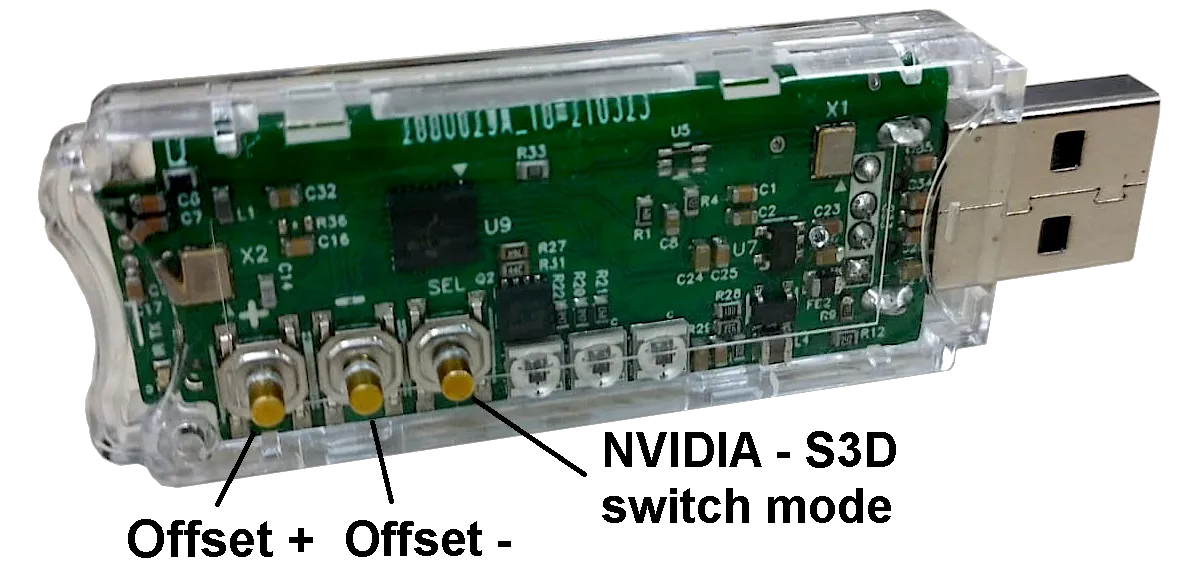
Fastvareoppdatering
Programvaren inne i S3D Emitter er svært kompleks, og noen skjulte feil gjenstår fortsatt. Vi finner og fikser dem jevnlig, og fortsetter å forbedre funksjonaliteten. For eksempel legger vi til nye funksjoner eller ekstra protokoller for nye briller. Du kan selv laste ny fastvare inn på emitteren. Last ned fastvareoppdateringsfilene nedenfor og bruk DFU-oppdateringsappen for å laste dem inn på enheten.Zip-arkivet inneholder to filer: oppdateringen for hovedprosessoren og oppdateringen for Bluetooth-MCU-en. Last dem inn på emitteren etter hverandre. Hvis ingen Bluetooth-fil er inkludert, trenger den ikke oppdatering.
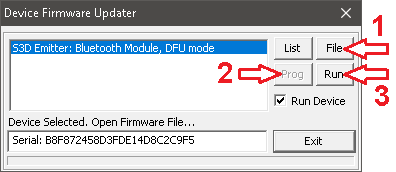
For å oppdatere fastvaren, følg disse trinnene:
1. Last ned den nyeste DFU-applikasjonen
2. Last ned de nyeste fastvarefilene
3. Lukk 3D-spilleren og åpne DFU-applikasjonen
4. Koble emitteren fra datamaskinen
5. Hold inne "+"-knappen for Bluetooth
6. Hold inne "-"-knappen for hoved-CPU-en
7. Koble emitteren til USB-porten
8. Klikk på linjen med modulnavnet
9. Velg fastvaren ved hjelp av Fil-knappen
Først: "emitter-main.fwr"
Deretter: "emitter-bluetooth.fwr"
10. Trykk på Prog-knappen og vent til den er ferdig
11. Start den nye fastvaren ved å klikke på Kjør

Nedlastinger
Siste versjon:
Utdaterte versjoner:
Emitter-fastvare v1.5 15. okt. 2024
For foreldet emitter ver.3
Windows-driver:
S3D Emitter Windows-driver
Oppdateringsverktøy:
DFU-app
Utdaterte versjoner:
Emitter-fastvare v1.5 15. okt. 2024
For foreldet emitter ver.3
Windows-driver:
S3D Emitter Windows-driver
Oppdateringsverktøy:
DFU-app
Homepage
Terms & Conditions
About Us
Privacy Policy
Business Info
Contacts
Payment
Shipping
Send Msg
 S3D
S3DSingapore 2026



