
 3D Video
 no
no
 English
 Deutsch
 French
 Russian
 Spanish
 Portugues
 Japanese
 Korean
 Turkey
 Italy
Italy Poland
 Indonesia
 Arabic
 India
India Thailand
 Malaysia
 Filippinsk
 Kina
Kina Taiwan
 Vietnam
 Nederland
 Sverige
 Danmark
3D Video player er designet for å vise 3D-media ved hjelp av aktive lukker-3D-briller på datamaskinen din. Den lar deg konfigurere PC-en din for å se 3D-forestillinger med høyest mulig kvalitet. Hvis PC-skjermen din er rask nok, vil bildet se bedre ut enn 3D IMAX-kino.
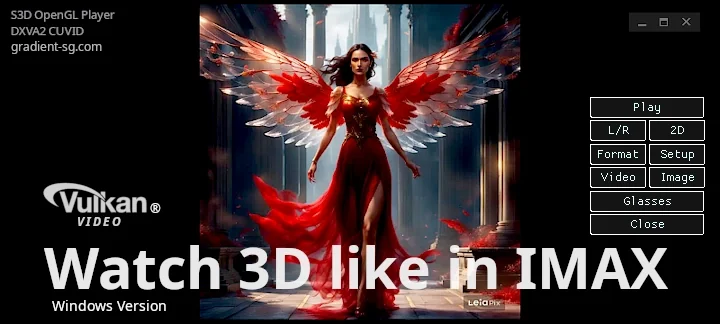
Du trenger ikke å kjøpe dyrt utstyr for å nyte 3D. Spilleren fungerer på forskjellige datamaskiner og gir høy kvalitet på bildet med minimale kostnader. Fleksibel driverprogramvare justerer datamaskinparametrene dine for å oppnå best mulig 3D-kvalitet.
Du kan bruke hvilke som helst briller fra listen over kompatible briller. Før du kjøper utstyr, må du sjekke spillerprogramvaren. Hvis 3D-videoen spilles jevnt og stabilt, uten små fryser eller tapte rammer, betyr det at datamaskinen din har tilstrekkelig ytelse.
Hva bør legges til PC-en:
S3D Emitter synkronisator, eller
NVIDIA Emitter synkronisator
Alle kompatible 3D-briller:
S3D Glasses bluetooth, eller
3D IR Shutter briller, eller
DLP Link briller, bare $10
Demo-mediafiler:
3D-kunst, filmer, bilder, fotografier
Avatar 'Fire and Ash' Trailer 3D
Bruk spillerprogramvaren til å prøve å se videoer og sjekk ytelsen på enhetene dine. Spilleren er fortsatt under aktiv utvikling, og mange funksjoner er ennå ikke fullt perfeksjonert. Å lage en høykvalitets 3D-spiller er en kompleks oppgave, og vi forbedrer den steg for steg.
3D Player-parametere
| Grafikkdriver | OpenGL 4.6 |
| Videomotor | FFmpeg 9.1 "Lei" |
| Videodekoder | Vulkan Video |
| Operativsystem | Win10, Win11 |
| Visningsmetode | Vekslende side |
| Bildefrekvens for visning | 90 Fps.. 255 Fps |
| Foretrukket bildefrekvens | 120.. 144 Fps |
| 3D-mediaformater | SBS-X, SBS-P, L&R, T/B |
| 3D-videoformater | SBS, T/B, Komprimert |
| Type 3D-briller | Aktive lukkerbriller |
| Synkronisering | USB-kabel, Bluetooth LE, IR-synkronisering |
| Kompatibilitet | S3D Glasses S3D Emitter NVIDIA Emitter |
| Type videodriver | NVIDIA Studio Driver |
Prøv å bruke NVIDIA HotFix 581.94 Men Microsoft er uforutsigbart, det er vanskelig å si hva de vil ødelegge neste gang. Vi garanterer ikke spillerens funksjonalitet på Win11.
Du kan kjøpe det høykvalitets S3D Kit med rabatt: Emitter + Briller.
Settet er klart til bruk rett ut av esken.

Spillerkontroller
Knapp: Spill/Stopp
Starter avspilling eller stopper avspilling og lukker filen. Som alle andre spillere.Knapp: Pause/Fortsett
Midlertidig pause med bildevisning. Trykk igjen for å fortsette..Knapp: L/R
Veksler rekkefølgen på Venstre/Høyre perspektivutgang, hvis stereobildefiler er blandet sammen eller gruppert feil.Knapp: 2D/3D
Valg mellom stereo- og normalmodus.Knapp: Format
3D-videofiler har forskjellige metoder for bildeemballering. Velg først Normal, se hvordan bildene er arrangert, bytt deretter til alternativet du ønsker.Knapp: Video
For å vise video eller enkeltbilde. Velg enkeltbildefil eller videofil.Knapp: Bilde
For å vise flere bilder eller foto. Velg plasseringen av katalogen med bildefilene. Lysbildefremvisningen starter automatisk.Knapp: Briller
Åpner grensesnittet for 3D-brilleoppsett.Beste skjermer for 3D
BegrensningerFor å oppnå god bildekvalitet, bør skjermen din støtte en oppdateringsfrekvens på 90 FPS eller høyere. Spilleren vil fungere på eldre 75 Hz-skjermer, men den resulterende sterke flimringen vil være alvorlig, noe som gjør 3D-visning vanskelig. For den beste 3D-opplevelsen anbefaler vi en moderne spillskjerm med en pikselresponstid på 1-2 ms. Slike skjermer produserer et lyst bilde med minimal ghosting og crosstalk (doble konturer). Sørg for å sjekke denne spesifikasjonen i skjermens dokumentasjon. Hvis pikselresponstiden overstiger 3 ms, kan kvaliteten på 3D-bildet merkbart forringes.
Både raske pikseloverganger fra mørkt til lyst og fra lyst til mørkt er like viktige. Ellers vil venstre og høyre stereo- bilder optisk blandes sammen i LCD-panelet fordi pikslene ikke kan bytte tilstand raskt nok. Som et resultat vil bildene fra begge øyne overlappe, noe som hindrer riktig stereoskopisk separasjon. Denne feilen kan ikke korrigeres ved å justere brillene.
Det er også svært ønskelig at skjermen støtter en global lukker-oppdateringsmodus, der hele panelet oppdateres samtidig i stedet for linje for linje. Hvis produsenten implementerer bildeoppdateringer for sakte, kan du for eksempel se det nye venstreøyebildet øverst på skjermen mens bunnen fortsatt viser det forrige høyreøyebildet. Denne typen skanneoverlapp forringer også 3D-effekten.
Til slutt, husk at LCD-paneler er produsert med forskjellige polarisasjonsretninger. Se S3D-brillesiden før du bestiller brillene dine for å sikre at du velger en modell som er kompatibel med skjermen din.
Ytelsesmestere
Både rask pikselveksling på og av er viktig - ellers vil stereobilder optisk blandes i skjermmatrisen, og riktig 3D vil ikke oppnås. Dette problemet kan ikke enkelt fikses ved å justere brillene. Moderne skjermer kan nå bildefrekvenser over 1000 fps. Pikselresponstider kan være under 0,03 ms, for eksempel for:
AG276QZD
FO27Q5P
LG UltraGear 25G590B
1000 FPS - en ekte tornado!
Med verdens høyeste skjermhastighet reduseres 3D-crosstalk til mindre enn 0,5 % mellom synsvinklene - langt under nivået som er synlig for det menneskelige øyet. Resultatet er ikke bare enestående 3D-kvalitet, men et bilde som kommer bemerkelsesverdig nært virkelighetssyn.
Beste skjermer: 120Hz, 144Hz, 240Hz
Oversikt over de beste skjermene
Bildeoppsett
Du kan velge størrelsen på spillervinduet, og applikasjonen vil huske den. Bildet vil automatisk bli justert for å passe vinduet. Hvis den opprinnelige størrelsen på bildet er større enn størrelsen på spillervinduet, vil reduksjonen ikke ødelegge bildet. Men i de fleste tilfeller er bildet mindre enn vinduet, og det må forstørres. Velg skaleringsmetoden du liker best.Når du bytter til 3D-modus, juster parametrene for bilde- gjengivelsen for å kompensere for ujevn absorpsjon av ulike farger i brillene. Skjermparametere kan angis separat for normal og 3D-modus. Hvis korreksjonen er deaktivert, vil den ikke bli brukt på bildet.
3D-bildeformater
En enkelt fil brukes vanligvis til å lagre to bilder, ett for venstre øye og ett for høyre. Forfattere pakker ofte bildene slik de vil, uten å følge noen regler, for å tilpasse seg ulike visningsmetoder på forskjellige typer utstyr. Spilleren kan vise alle formater. For å tillate automatisk gjenkjenning av pakketypen, legg til en alfabetisk sluttkode i filnavnet på bildet. Denne koden bør plasseres før det siste punktumet i filnavnet. Vi vil ikke legge til støtte for det gamle anglif-formatet. Bruken av det er utdatert og strider mot sunn fornuft.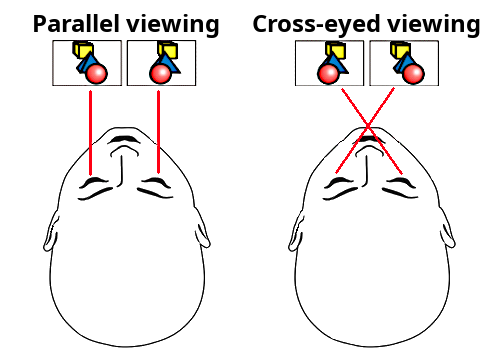 Tabell over filpakkekoder
• Eksempel på parallell visning:
bildenavn-p.jpg
Her: p - sbs stereobilde, parallell
Venstre ramme plasseres og vises først.
sbs - ord som finnes i filnavnet vil også bli akseptert som et parallelt format
• Eksempel på kryssøyne-visning:
bildenavn-x.jpg
Her: x - sbs stereobilde, kryssøyne
Høyre ramme plasseres til venstre og vises først.
cross - ord som finnes i filnavnet vil også bli akseptert som et kryssøyne-format
• Separate sidefiler:
bildenavn-l.jpg
bildenavn-r.jpg
Her: l - venstre merking, r - høyre merking
Vil bli vist som et enkelt 3D-bilde.
Hvis du åpner en mappe med mange forskjellige bilder via Bilde-knappen og deretter kjører lysbildefremvisning, vil spillervalget vise kun bildefiler merket for eksempel: *p.jpg, *x.jpg, *l.jpg + *r.jpg
Hvis valget finner et stereopar i separate filer: filnavn-l.jpg + filnavn-r.jpg, pakker det dem inn i en enkelt 3D-ramme og viser det som ett bilde. Hvis en fil er umerket, vises den som et vanlig bilde.
Ved å bruke Bilde-knappen kan du åpne hvilken som helst bildefil og deretter velge stereomodus via menyen Format. For å deaktivere automatisk valg, slå av avmerkingsboksen Format Auto Select til AV.
3D-videoformater
På samme måte med videofiler, de kan være pakket på hvilken som helst måte, uten å følge formatkonvensjoner. Så vennligst merk dem også i henhold til beskrivelsen nedenfor. Slik at spilleren kan starte dem riktig med en gang.1. Side By Side Normal
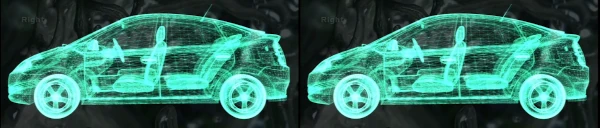
To stereorammer plassert sammen, L og R er side om side. De er ikke geometrisk komprimert. For dette tilfellet bruk alternativet: Side By Side Normal. Legg tilsvarende til 2 bokstaver i videofilnavnet før punktum: -p eller -x.
Hvor p - vis det venstre bildet først.
Eller x - vis det høyre bildet først.
Eksempel: video-fil_p.mp4 eller video-fil-p.mp4
Her: p - parallell visning SBS, venstre side først (ukomprimert)
sbs - ord funnet i filnavnet vil også bli akseptert som et parallellvisningsformat
Eksempel: video-fil-x.mp4 eller video-fil_x.mp4
Her: x - kryssvisning SBS, høyre side først, (ukomprimert)
cross - ord funnet i filnavnet vil også bli akseptert som et kryssøyneformat
2. Side By Side Komprimert
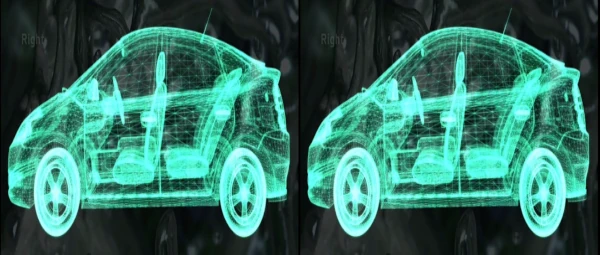
To stereorammer pakket sammen, L og R er side om side. Men geometrisk komprimert horisontalt. For å få et normalt bilde må det strekkes. Derfor vil den horisontale (oppløsnings)kvaliteten være 2 ganger dårligere. Spilleren må strekke bildet og kvaliteten vil forringes. For dette tilfellet bruk alternativet: Side By Side Komprimert. Legg tilsvarende til 2 bokstaver i filnavnet før punktum: pc eller xc.
Hvor p - vis det første venstre bildet.
Eller x - vis det første høyre bildet.
Eksempel: video-fil-navn pc.mp4
Her: p - parallell SBS, venstre side først, c - horisontalt komprimert
3. Topp Bunn Komprimert
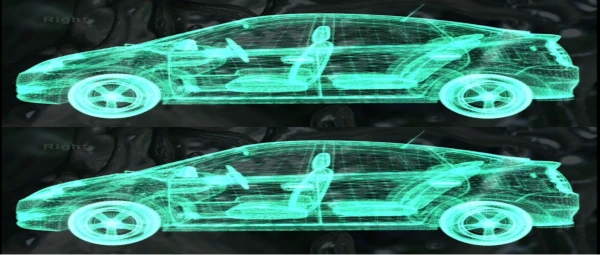
To stereorammer sammen, L på topp og R på bunn-posisjon. Geometrisk komprimert vertikalt. For å få et normalt bilde må du strekke det vertikalt. Derfor vil den vertikale kvaliteten være 2 ganger dårligere. For dette tilfellet bruk alternativet: Topp Bunn Komprimert. Legg tilsvarende til 2 bokstaver i filnavnet før punktum: tc eller bc.
Hvor t - vis toppbildet først (venstre).
Eller b - vis bunnbildet først (venstre).
c - bildet er vertikalt komprimert.
Eksempel: video-filnavn tc.mp4
4. Topp Bunn Normal
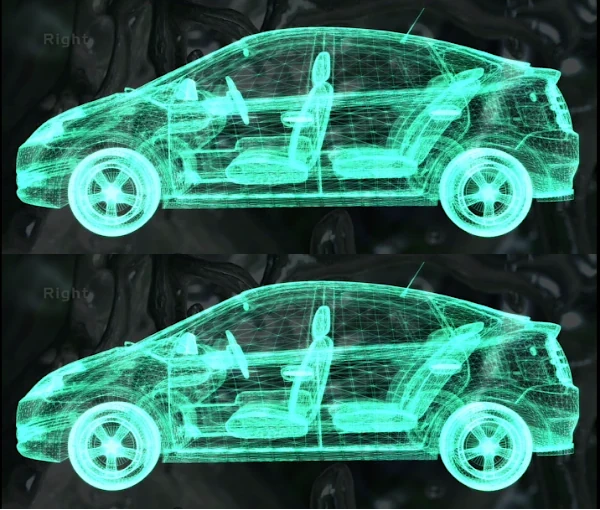
To stereorammer sammen, L og R er oppå hverandre. De er ikke geometrisk komprimert. For dette tilfellet bruk alternativet: Topp Bunn Normal. Legg tilsvarende til 2 bokstaver i filnavnet: -t eller -b.
Hvor t - vis toppbildet først (venstre).
Eller b - vis bunnbildet først (venstre).
Bildet ble ikke vertikalt komprimert.
Eksempel: video-filnavn -b.mp4
Fra Format-menyen kan du velge ønsket format manuelt. Umerkede filer vises som de er, som normal video.
Hvordan koble til utstyr
Detaljert beskrivelse etter modell. Velg alternativet du trenger.Koble til S3D-briller
Koble til S3D-sender
Koble til S3D-dongel
Koble til NVIDIA 3D Vision-briller
Koble til DLP Link-briller
Hvordan installere
1. Last ned zip-arkivet med spilleren2. Pakk ut til et praktisk sted
3. Sjekk filene med antivirus!
4. Last ned og installer driver for 3D-sender
5. Oppdater OpenGL-driveren til skjermkortet
6. Oppdater fastvaren til briller og sender
7. Aktiver alternativet for vertikal synkronisering i skjermkortdriveren
8. Last ned 3D-demovideo
9. Last ned 3D-demobilde
10. Start avspillingen og juster brillene
Mulige problemer
Hvis spilleren krasjer ved oppstart eller du ser feilmeldinger. Denne situasjonen er i 90% av tilfellene forårsaket av gamle OpenGL-drivere på skjermkortet ditt. Installer OpenGL Extensions Viewer , den vil vise deg versjonen av OpenGL som støttes av skjermkortet og driveren din. Driveren bør oppdateres.
Hvordan gjøre en spiller raskere
Hvis du har et raskt skjermkort, men spilleren kjører inkonsekvent, mister bilder eller rykker i bildet. Den må justeres for ytelse. Standard driverkonfigurasjon foretrekker maksimal kompatibilitet og lavt strømforbruk fremfor høyest gjengivelsesytelse.MERK: siden mai 2026 er det klassiske "NVIDIA Control Panel" pensjonert for GeForce Game Ready / Studio-drivere. Alle innstillingene nedenfor finnes nå i NVIDIA App. Eldre 3D-alternativer (Anisotropic filtering, Antialiasing FXAA, PhysX GPU, osv.) er under "Show Legacy Settings".
Bruk en FAST oppdateringsfrekvens - ikke aktiver G-SYNC
Aktive lukkerbriller må forbli faselåst til en stabil oppdateringsfrekvens, så skjermen må kjøre på en fast høy oppdatering (vanligvis 120 Hz). Variabel oppdateringsteknologi (G-SYNC / FreeSync / Adaptive Sync / VRR) er inkompatibel med lukkerstereo — NVIDIAs egen programvare deaktiverer G-SYNC i det øyeblikket stereoskopisk 3D slås på. Å aktivere G-SYNC her vil bare forårsake fasedrift, crosstalk og flimmer.
1. Windows-innstillinger → Skjerm → Avansert skjerm → sett oppdateringsfrekvensen til 120 Hz (eller panelets native stereofrekvens).
2. NVIDIA App → Skjerm → deaktiver G-SYNC / VRR / Adaptive Sync for denne skjermen.
3. NVIDIA App → Grafikk → sett driveren til maksimal ytelse (Power Management Mode → Prefer Maximum Performance).
NVIDIA App → Grafikk → Globale innstillinger (tidligere Manage 3D Settings)
For en videospiller frigjør disse knappene for det meste GPU-hodeplass i stedet for å øke hastigheten på pipelinen. De tre som faktisk betyr noe er Power management mode, OpenGL rendering GPU (velg ditt dedikerte NVIDIA-kort — kritisk på Optimus bærbare) og den faste oppdateringen ovenfor.
| Power management mode | Prefer maximum performance |
| OpenGL rendering GPU | Din NVIDIA GPU (f.eks. GeForce RTX) |
| Monitor Technology | Fixed Refresh (IKKE G-Sync) |
| Vertikal synkronisering | PÅ |
| Trippel bufring (OpenGL) | PÅ |
| Foretrukket oppdateringsfrekvens | 120..144Hz |
| Low Latency Mode | På (kun for DX9/11) |
| Trådet optimalisering | Auto |
| Shader Cache Size | Driver Default (På) |
| OpenGL GDI-kompatibilitet (hvis tilstede) | Foretrekk ytelse |
| Multi-display / blandet GPU-akselerasjon | Single display performance mode |
| Extension limit | AV |
| Anisotropisk filtrering | AV |
| Kantutjevning (modus) | AV / Applikasjonskontrollert |
| Teksturfiltrering (kvalitet) | Høy ytelse |
| Teksturfiltrering (trilineær optimalisering) | PÅ |
| Teksturfiltrering (anisotropisk prøveoptimalisering) | PÅ |
| Teksturfiltrering (negativ LOD-bias) | Clamp |
PhysX-prosessor: Auto-select (har ingen effekt på spilleren).
Når alt kjører raskt og uten synlige artefakter, kan du heve innstillingene tilbake mot høyere kvalitet etter eget ønske.

Nedlastinger
Siste versjon:
Vi har migrert til FFmpeg 9. Denne versjonen er betydelig oppdatert og krever en fastvareoppdatering for både emitteren og brillene. Hvis du ikke vil gjøre dette, ikke last ned den.
Spiller-testprøver
Windows-drivere:
S3D Emitter-driver
S3D Glasses-driver
3D-filmer:
3D Macro Show
3D Aquarium
3D-videotrailere
3D-videotrailere
3D-videotrailere
3D-medieliste
3D-bilder:
3D-demopakke, kryssvisning
3D-demopakke, parallell visning
Vi har migrert til FFmpeg 9. Denne versjonen er betydelig oppdatert og krever en fastvareoppdatering for både emitteren og brillene. Hvis du ikke vil gjøre dette, ikke last ned den.
Spiller-testprøver
Windows-drivere:
S3D Emitter-driver
S3D Glasses-driver
3D-filmer:
3D Macro Show
3D Aquarium
3D-videotrailere
3D-videotrailere
3D-videotrailere
3D-medieliste
3D-bilder:
3D-demopakke, kryssvisning
3D-demopakke, parallell visning
Hjemmeside
Vilkår og betingelser
Om oss
Personvernerklæring
Forretningsinformasjon
Kontakter
Betaling
Frakt
Send melding
 S3D
S3DSingapore 2026



